
← Hjälpcenter · Introduktion & Översikt
Skapa en anpassad instrumentpanel i Vialumina
Denna guide visar hur du snabbt skapar en egen dashboard i Vialumina-portalen. Anpassa din vy med relevanta widgets och spara din personliga instrumentpanel.
Steg 1 – Lägg till en ny instrumentpanel
- Börja på din huvudsakliga ”Dashboard”. Klicka på plus-ikonen (
+) uppe i det högra hörnet för att skapa en ny panel.
Steg 2 – Namnge din instrumentpanel

- Ett nytt fönster öppnas. Ange ett namn för din nya panel i fältet ”Profilnamn”. I exemplet döps den till ”Företagsnamn + Info”.
Steg 3 – Välj vilka vyer (widgets) som ska visas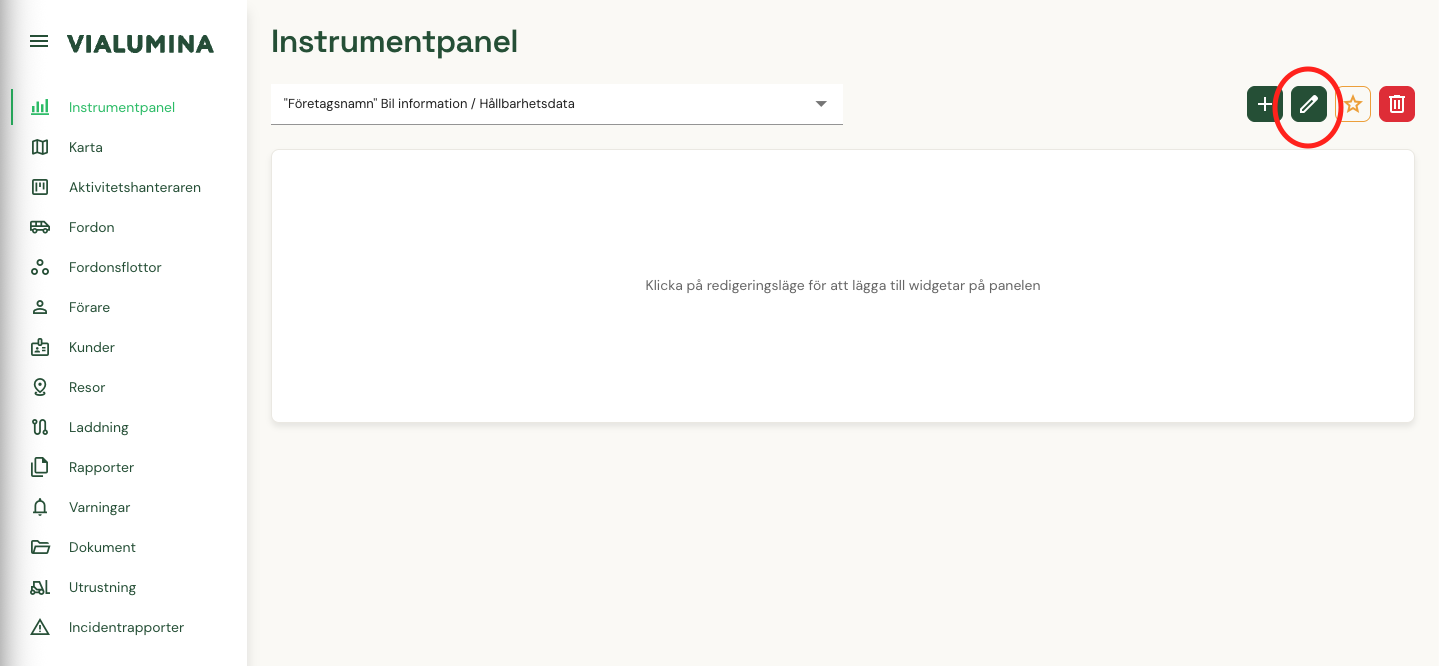
- Klicka på redigera knappen

- Klicka på ” Lägg till widget”

- Välj i rullgardinlistan vilka widgetar du vill ska synas. ( det finns ingen begränsning på hur många/få widgetar du kan markera)
Steg 4 – Spara
- När du är nöjd med dina val, klicka på den gröna knappen ”Lägg till widgetar”.
Resultat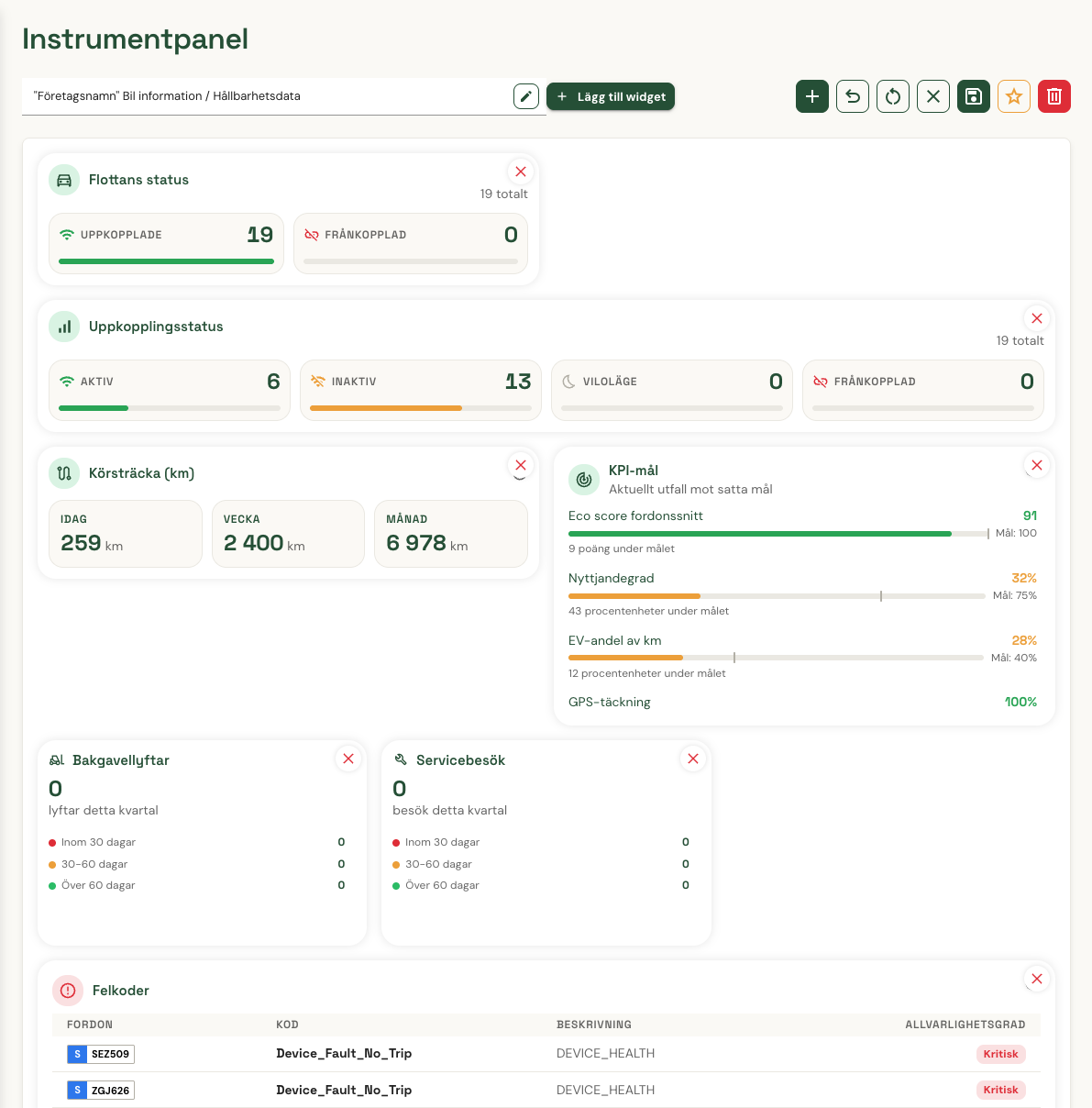
- Din nya, anpassade instrumentpanel är nu skapad och visar de vyer du har valt.
- Du kan själv anpassa hur din instrumentpanel ser ut och är strukturerad genom att dra och droppa de olika widgetar till de platser du själv vill att de ska vara.
- Du kan även ändra storlek på alla widgetar genom att dra muspekaren över den widget till vill ändra storlek på och sedan trycka på de 3 prickarna i hörnet. ( Dessa syns endast om du har muspekaren över widgeten)
- Du kan växla mellan dina olika instrumentpaneler via rullgardinsmenyn högst upp på sidan.

- När du känner att du är nöjd med din instrumentpanel så trycker du på spara knappen.
- Du kan enkelt växla mellan dina olika instrumentpaneler via rullgardinsmenyn högst upp på sidan.