
← Hjälpcenter · Mobilapp – Vialumina GO
Checka in och ut ur fordon
Denna guide visar hur du enkelt checkar in och ut ur fordon i Vialumina GO. Steg-för-steg-instruktioner med bilder och video för att underlätta vardagsanvändningen av appen.
Så här checkar du ut från ett fordon
[00:01] – Öppna ”Mitt fordon”

- Klicka på ”Mitt fordon” från hemskärmen.
[00:07] – Utcheckningsikon
- I kartvyn, klicka på utcheckningsikonen (pilen som pekar ut ur en ruta) uppe till höger.
[00:12] – Bekräfta utcheckning
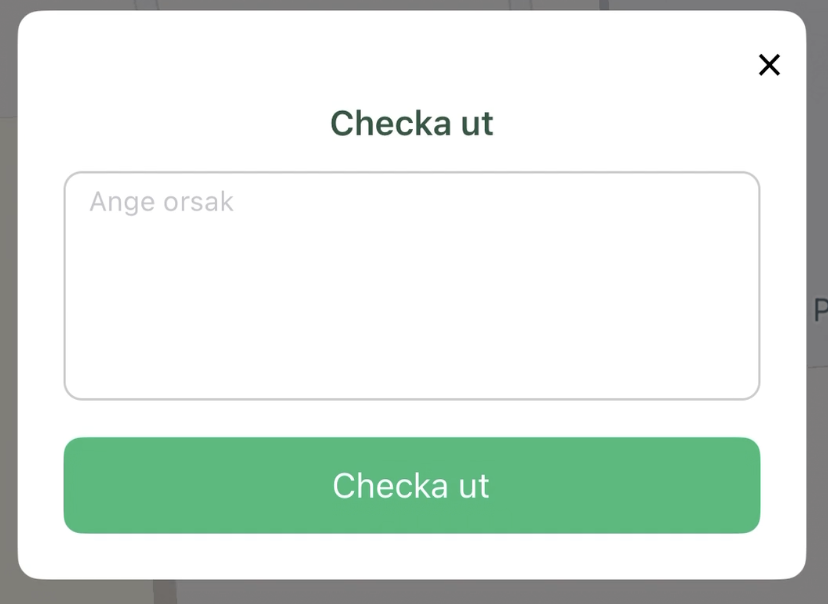
- Klicka på den gröna knappen ”Checka ut”. Du kan ange en orsak om det behövs.
[00:16] – Bekräfta valet
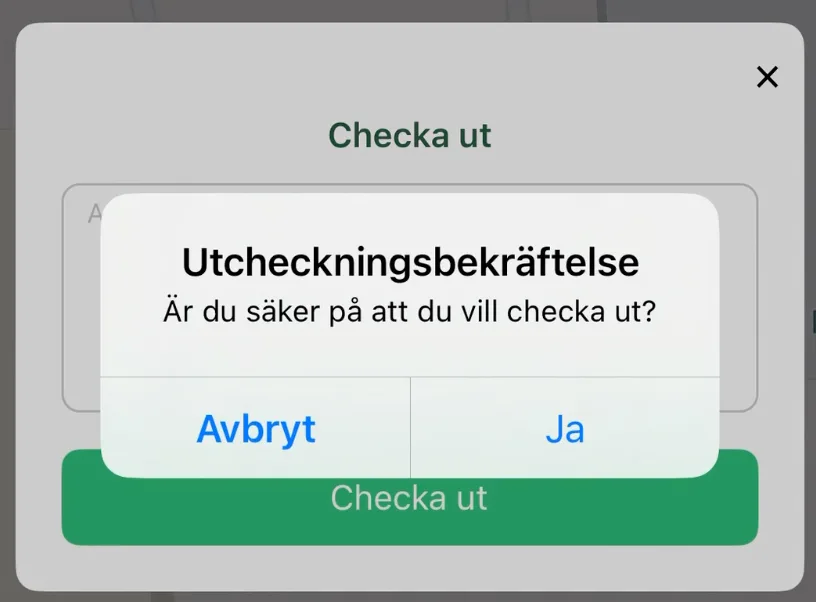
- Bekräfta genom att klicka på ”Ja”.
[00:18] – Klart
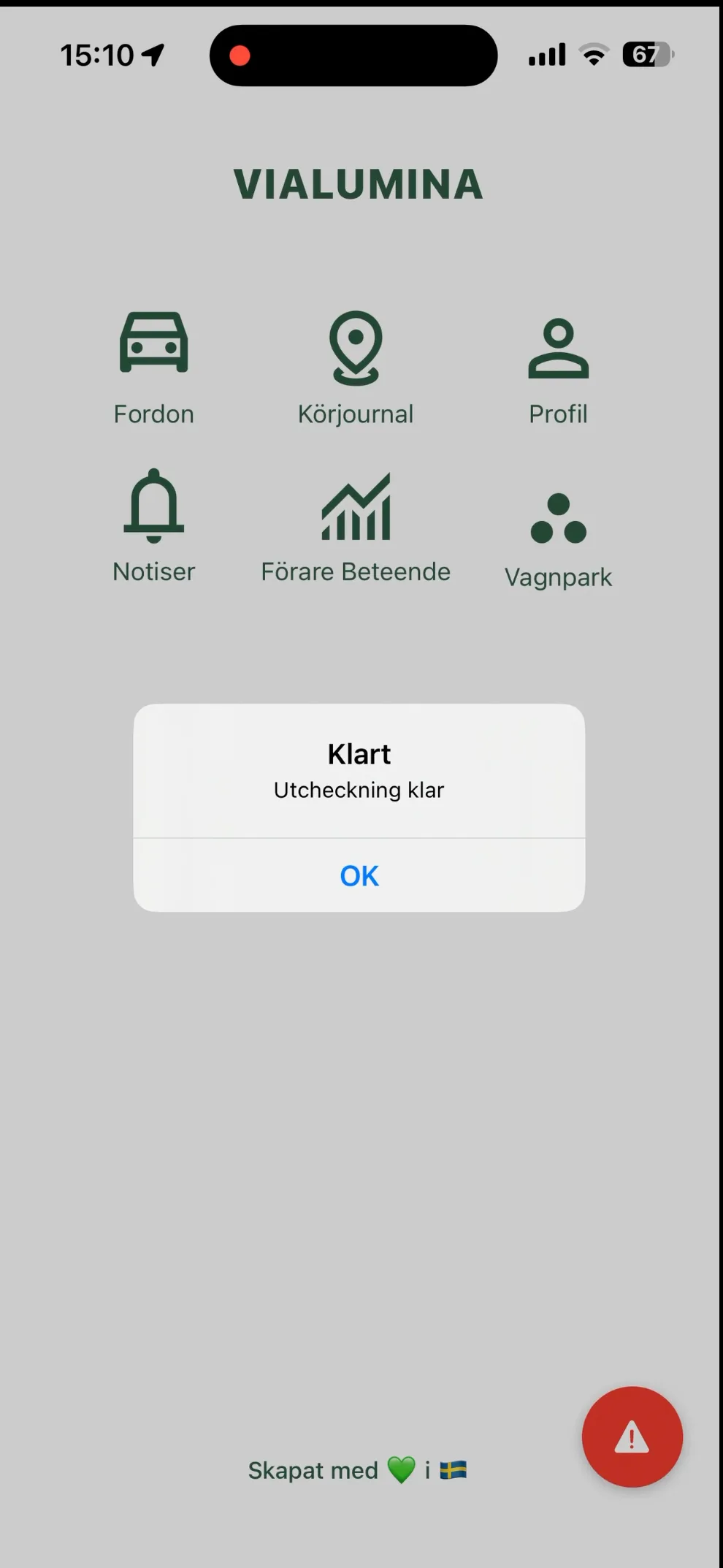
- Utcheckningen är nu klar och du återgår till hemskärmen.
Så här checkar du in i ett nytt fordon
[00:23] – Öppna ”Mitt fordon”
- Klicka på ”Mitt fordon” från hemskärmen.
[00:25] – Välj fordon
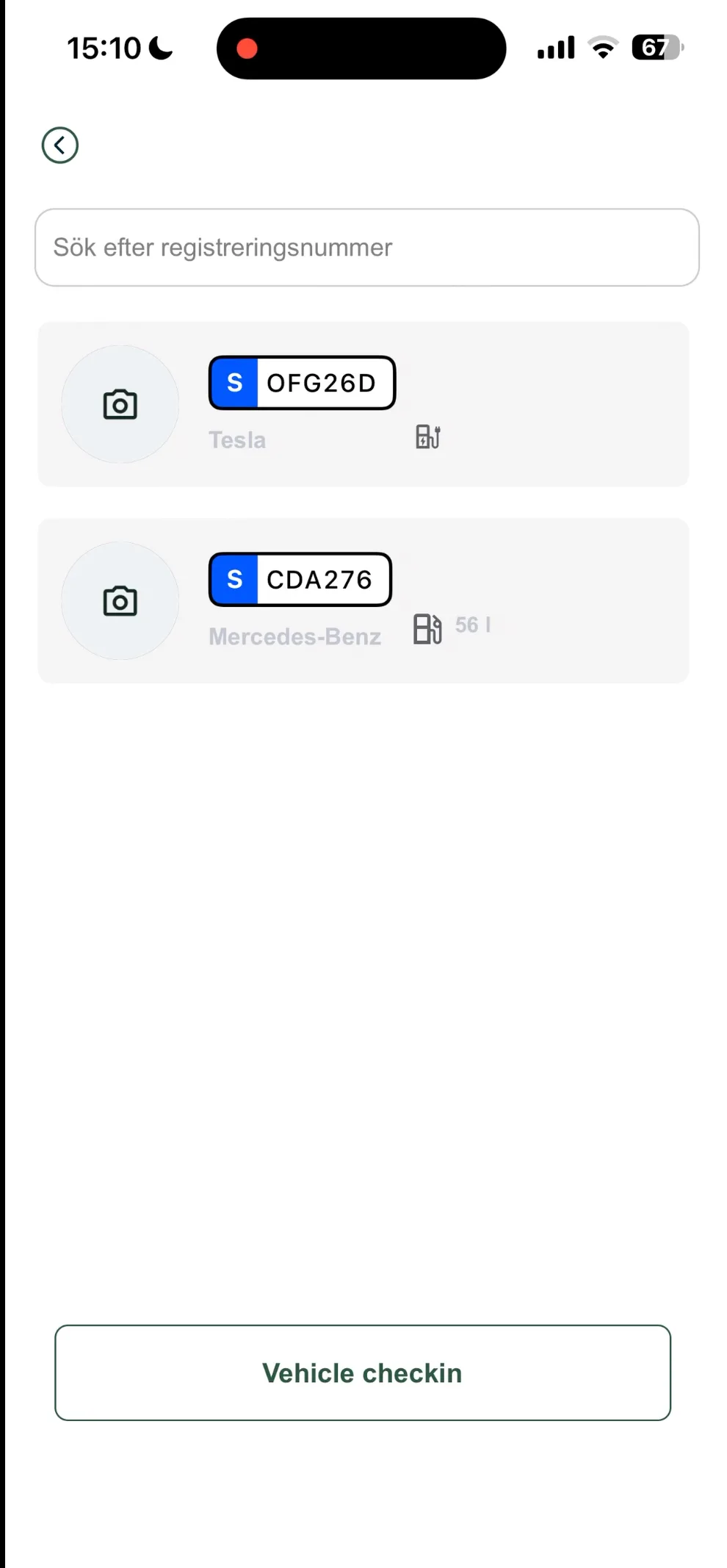
- Välj det fordon du vill checka in i från listan.
[00:29] – Kontrollera och checka in
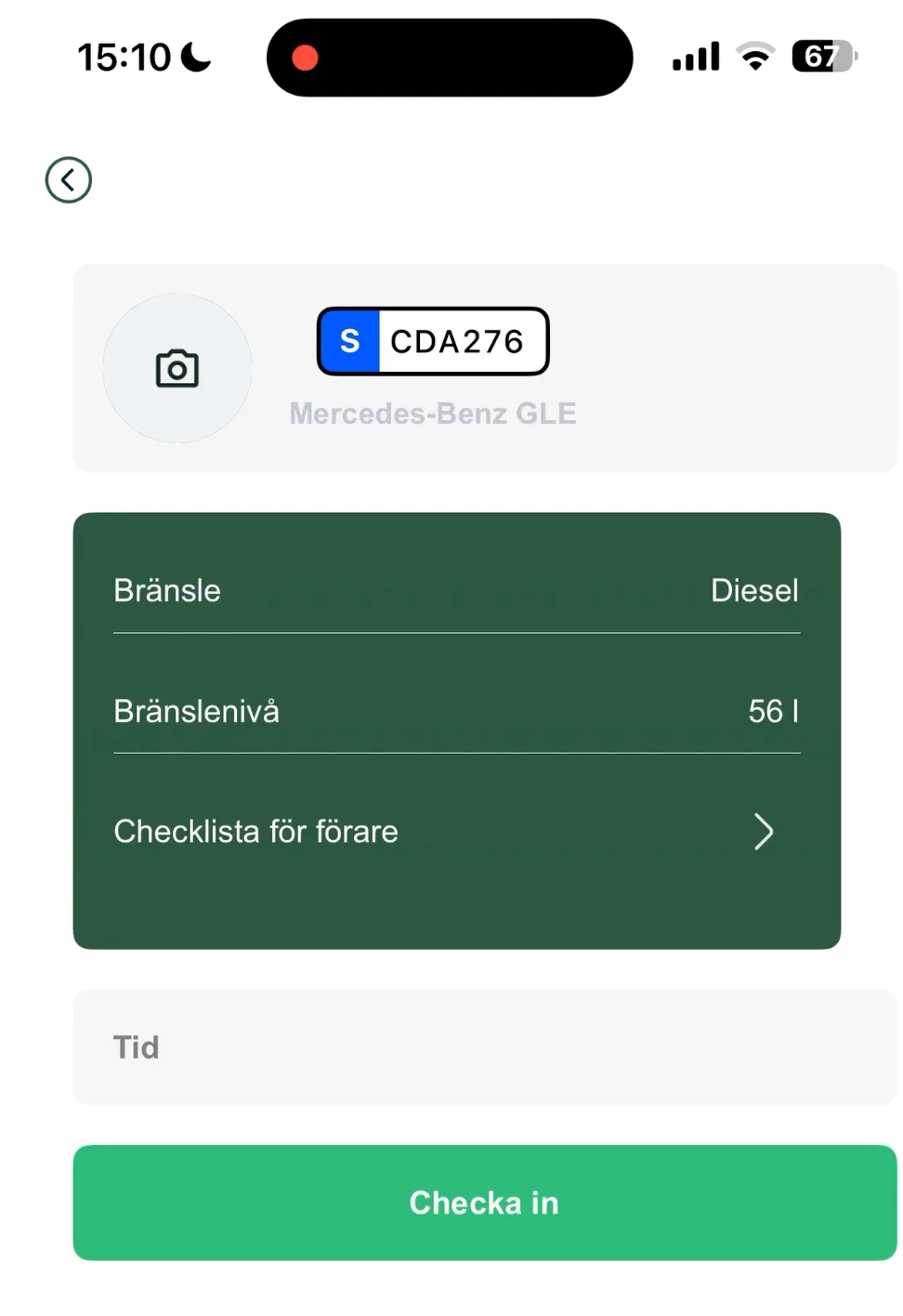
- Granska informationen (t.ex. bränslenivå) och klicka sedan på den gröna knappen ”Checka in”.
[00:32] – Incheckning lyckades
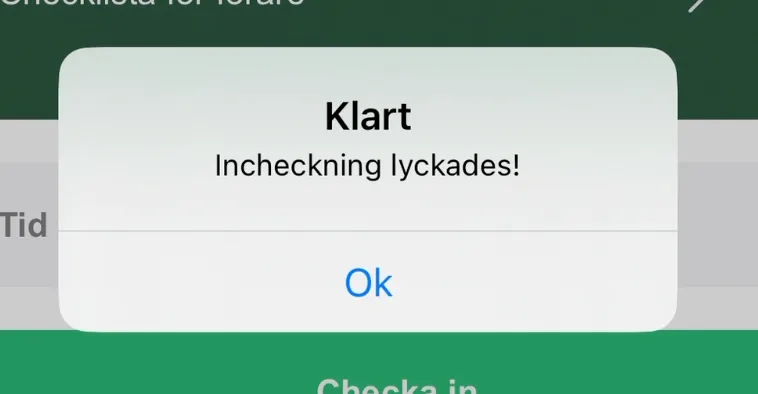
- Incheckningen är nu lyckad! Du är nu incheckad i det nya fordonet.
[00:42] – Verifiera
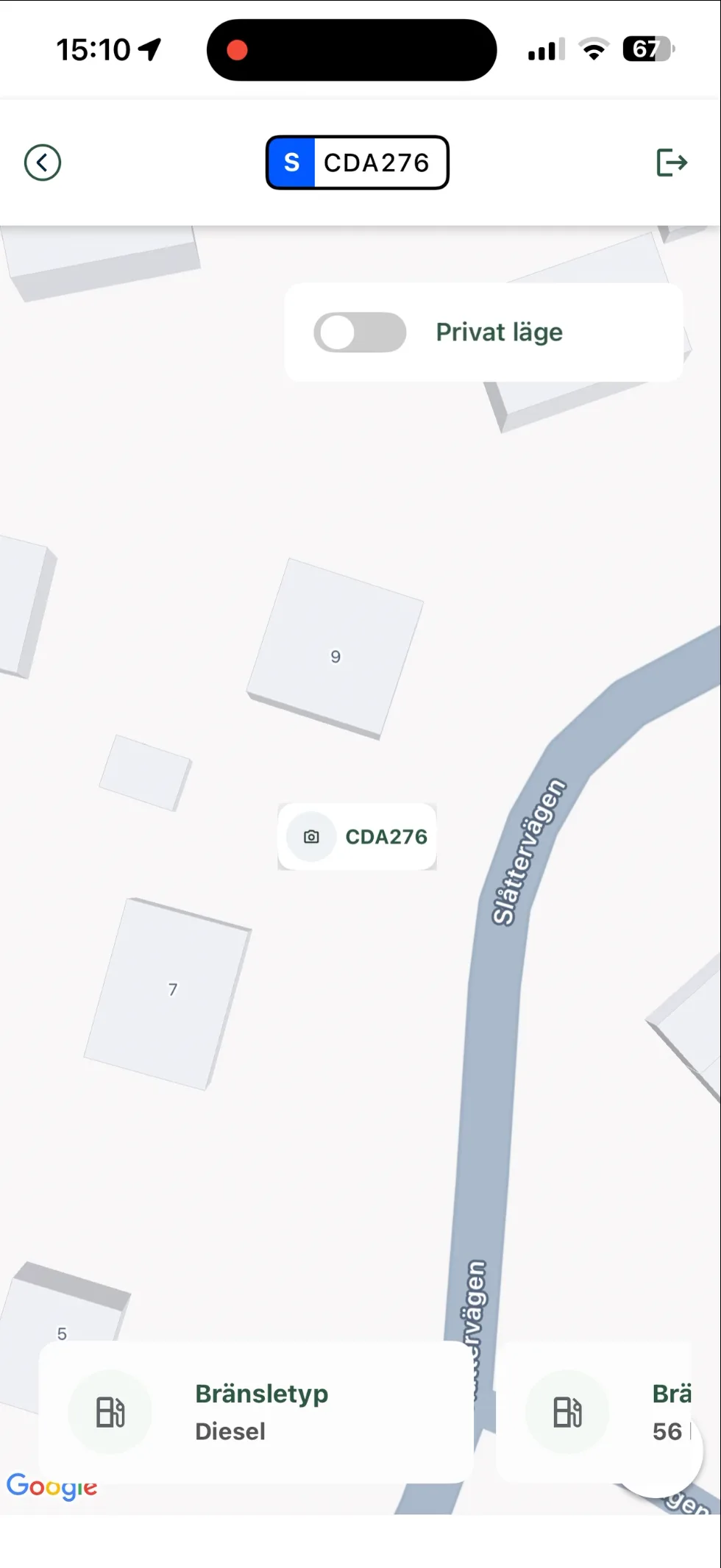
- Du kan verifiera detta genom att gå till ”Mitt fordon”, där du nu ser det nya fordonets information.
Relaterade guider
Har ni inte Vialumina än? Se hur körjournal, fordon och laddning fungerar i ett och samma system.
Boka en demo