

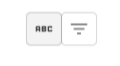
På tabellerna används två olika typer av filter: textfilter och listfilter. För att välja filtertyp klicka på dessa knappar som finns ovanför varje tabell.
I ett textfilter skriver man fritext direkt i kolumnhuvudet. Tabellen uppdateras då och visar de rader som matchar det man har skrivit.
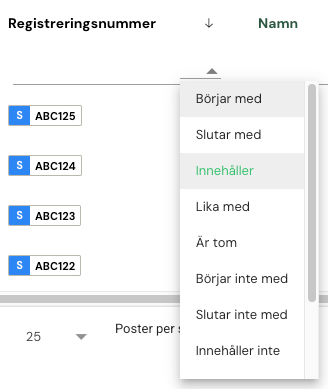
Det går även att göra ytterligare inställningar för hur filtret ska fungera genom att klicka på triangeln bredvid textfältet. På kolumner med text kan man till exempel välja om man vill visa rader där texten innehåller det man skriver, eller rader där texten börjar med det man skriver.
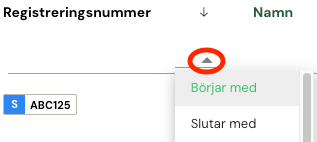
På kolumner med nummer kan man till exempel välja om värdet ska vara lika med, större än eller mindre än det man anger.
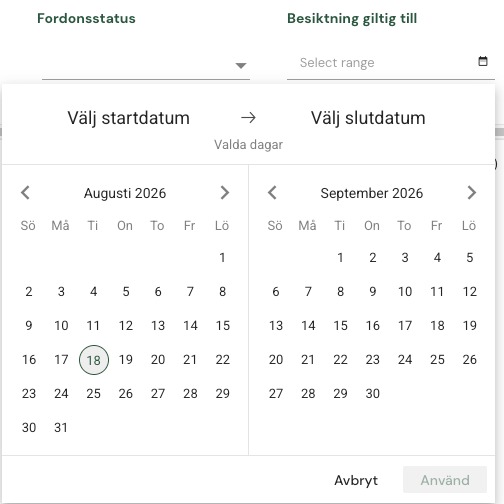
På kolumner med datum finns en datumväljare. Där kan man välja vilket datum, eller vilket datumspann, som ska visas beroende på hur filtret är inställt.

Det går att filtrera på flera kolumner samtidigt. Tabellen visar då bara de rader som matchar alla valda filter.
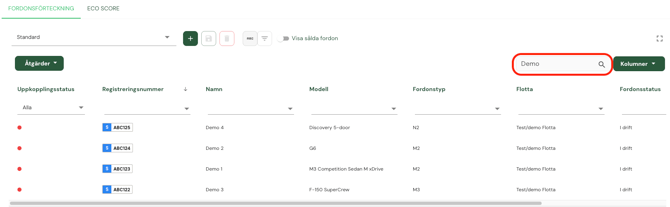
Överst finns en sökruta där man kan söka i tabellen. Sökningen används för att snabbt hitta rader som matchar det man skriver, utan att man behöver välja en specifik kolumn först.
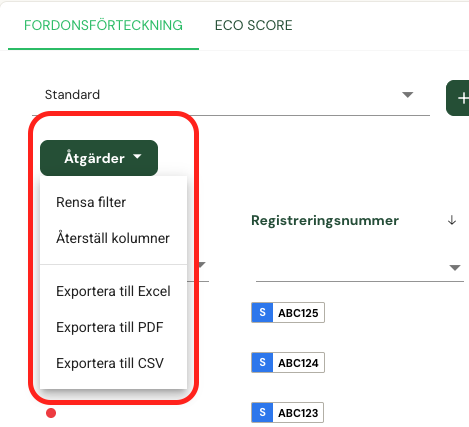
Under Åtgärder finns alternativet Rensa filter. Det tar bort aktiva filter och återställer tabellen till ett ofiltrerat läge.
Kolumner
Det går att välja vilka kolumner som ska visas i tabellen. Klicka på Kolumner och kryssa i de kolumner du vill ha synliga.
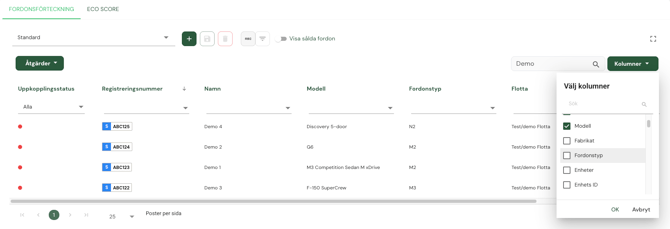
Dina kolumnval sparas, så att samma kolumner visas nästa gång du kommer tillbaka till sidan.
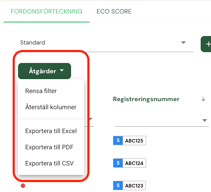
För att återgå till standardinställningen klickar du på Åtgärder och väljer Återställ kolumner. Då visas de kolumner som är förvalda som standard.