
Steg 1 – Navigera till Fordon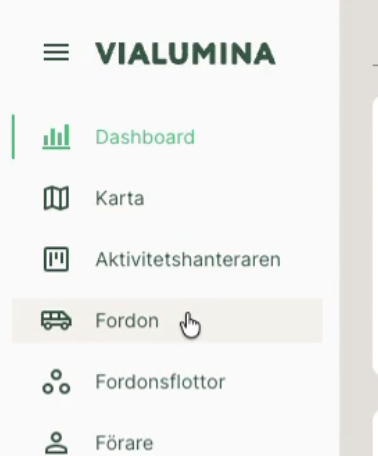
- 00:01 Gå till Fordon i menyn till vänster.
Steg 2 – Öppna fordon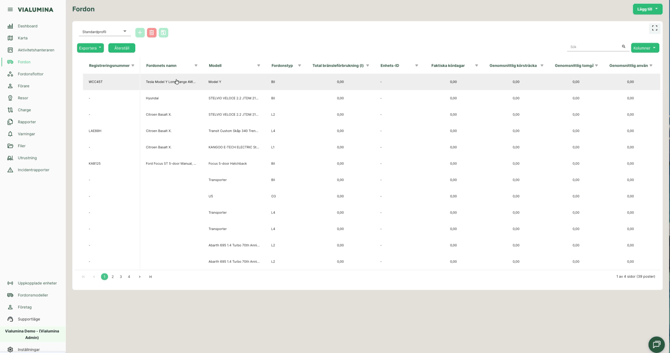
- 00:03 Klicka på det fordon i listan som du vill se eller redigera.
Steg 3 – Öppna redigeringsläge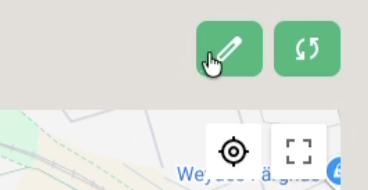
- 00:07 Klicka på redigeringsikonen (pennan) uppe till höger.
Steg 4 – Ändra information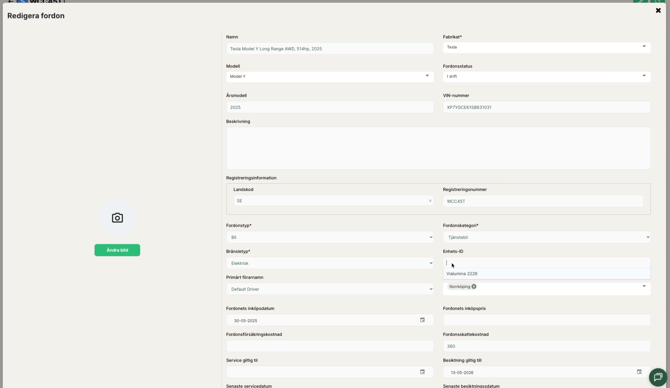
- 00:09 Fyll i eller ändra önskad information (t.ex. Enhets-ID eller Fordonskategori).
Steg 5 – Spara ändringar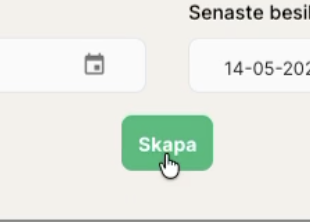
- 00:15 Scrolla ner och klicka på Skapa för att bekräfta ändringarna.
Uppdatera Mätarställning Manuellt
Steg 1 – Öppna fordonets detaljsida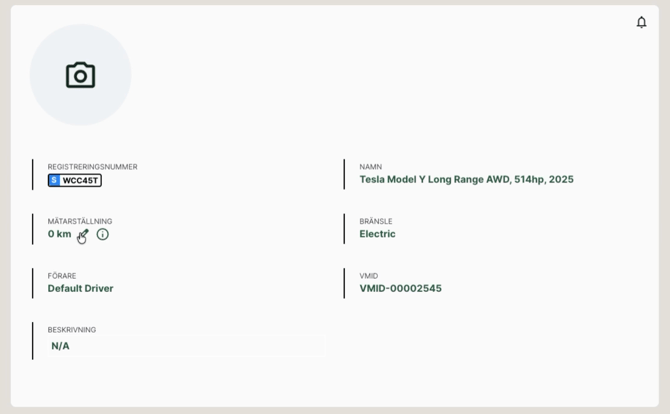
- 00:23 Klicka på fältet för Mätarställning.
Steg 2 – Ange ny mätarställning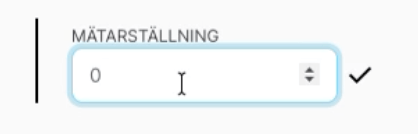
- 00:35 Skriv in den korrekta mätarställningen.
- 00:42 Klicka på bock-ikonen (✓) för att spara.
- En bekräftelse visas.