
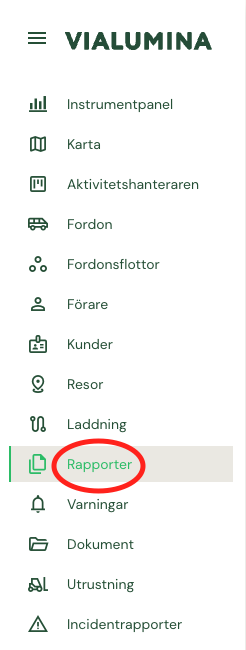
Klicka på Rapporter i huvudmenyn.
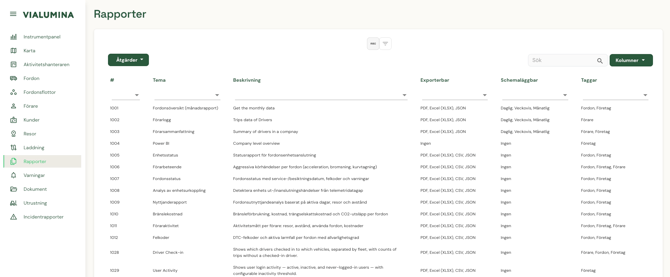
Välj rapporttyp genom att klicka på en rapport i listan. Varje rapporttyp har ett unikt nummer som visas i den första kolumnen i tabellen. I listan visas även en kort beskrivning av rapporten, vilken typ av export det är samt om rapporten går att schemalägga.
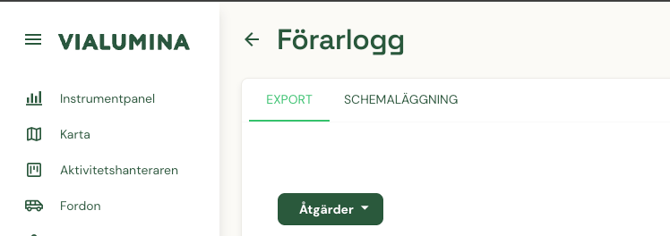
Det finns två flikar att välja mellan: Export, för att exportera en rapport direkt, och Schemaläggning, för att schemalägga en rapport som skickas till valda användare enligt ett angivet schema.
Export

Klicka på Exportera rapport.
Fyll i uppgifterna och välj inställningar för rapporten.
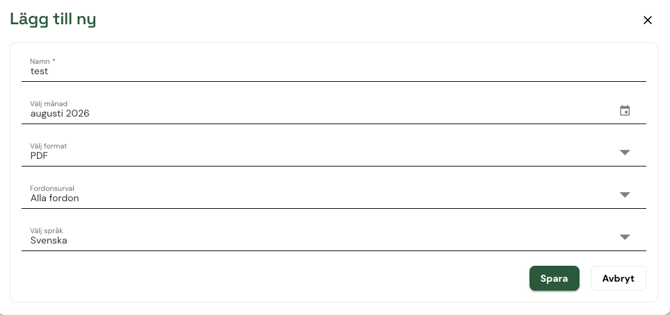
Klicka på Spara.
Rapporten genereras. Detta kan ta en liten stund. Det går att lämna sidan under tiden och komma tillbaka senare. Rapporten fortsätter att genereras även om du lämnar sidan.
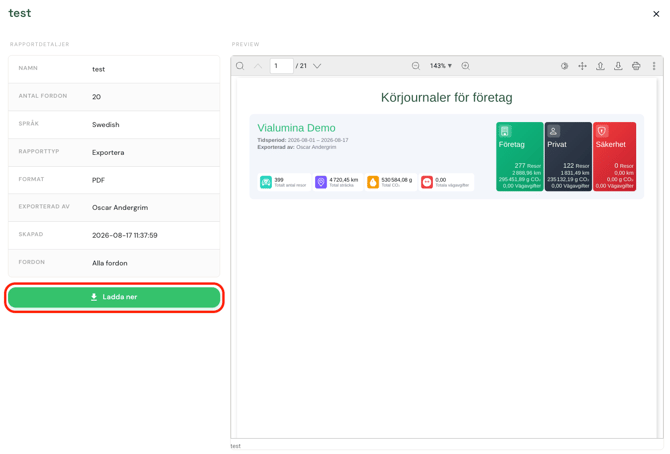
För att se förhandsvisning och detaljer för rapporten, klicka på en rapport i listan.
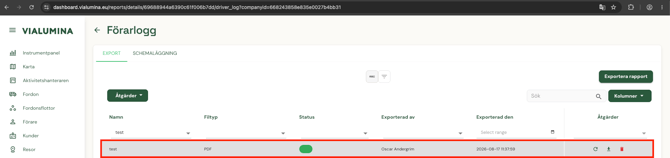
För att generera om, ladda ner eller radera en rapport använder du ikonerna i listan.
Om du klickar på rapporten får du upp en förhandsvisning i systemet som ser du så här:
Schemaläggning

För att schemalägga en rapport väljer du fliken Schemaläggning.
Klicka på Schemalägg rapport.
Allmänt
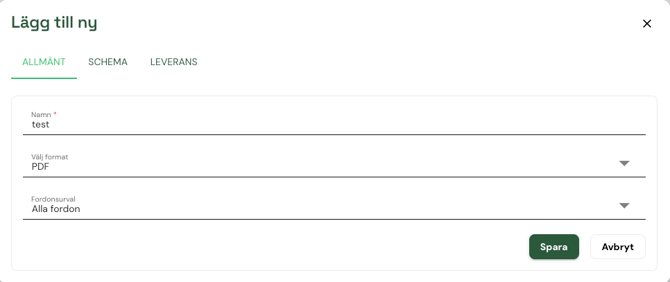
Fyll i uppgifterna.
Schema
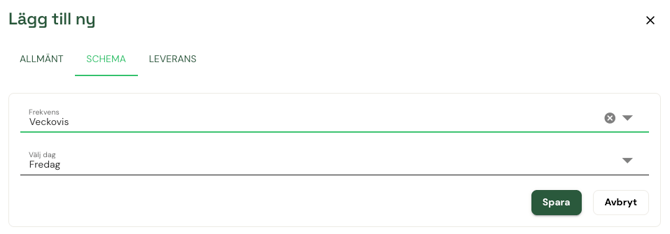
Välj hur ofta och när rapporten ska skickas ut.
Leverans
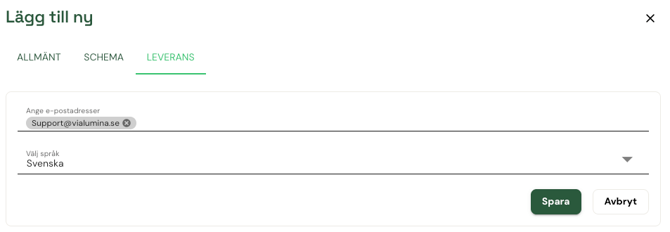
Välj var rapporten ska skickas samt vilket språk som ska användas.
Klicka på Spara.
För att se detaljer för en rapport, klicka på rapporten i listan.
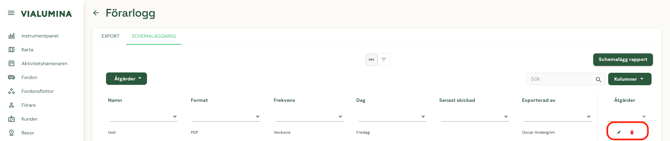
För att ändra en schemalagd rapport, klicka på pennikonen i listan. Inställningarna för att ändra en rapport är desamma som när du skapar en rapport.
För att radera en schemalagd rapport använder du papperskorgsikonen i listan.