
← Hjelpesenter · Statistikk og analyse
Eksportere og planlegge rapporter
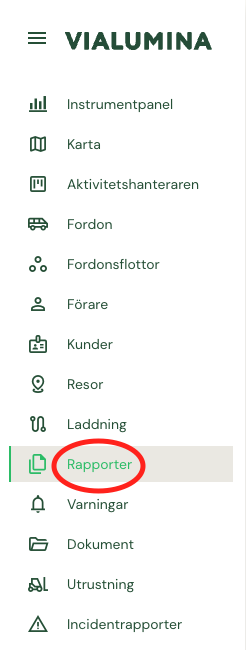
Klikk på Rapporter i hovedmenyen.
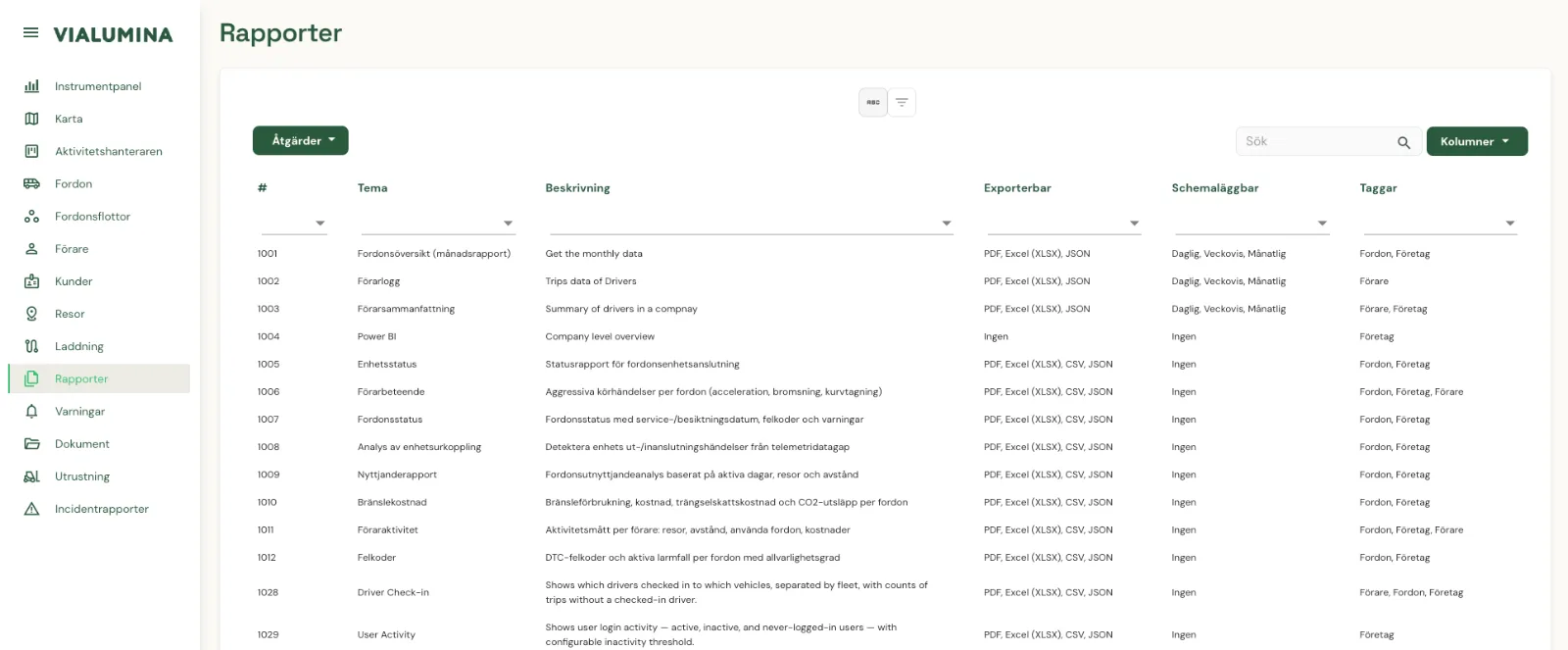
Velg rapporttype ved å klikke på en rapport i listen. Hver rapporttype har et unikt nummer som vises i den første kolonnen i tabellen. Listen viser også en kort beskrivelse av rapporten, hvilken type eksport det er, og om rapporten kan planlegges.
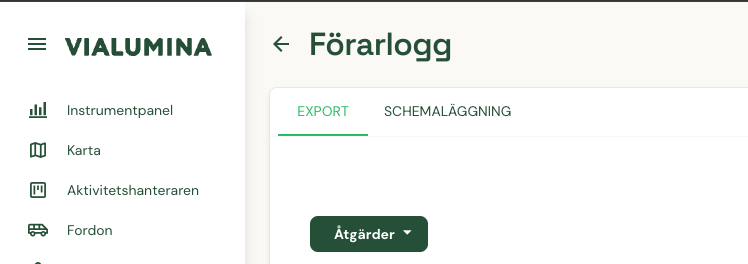
Det finnes to faner: Export, for å eksportere en rapport direkte, og Schemaläggning, for å planlegge en rapport som sendes til valgte brukere etter en angitt plan.
Eksport

Klikk på Exportera rapport.
Fyll inn opplysningene og velg innstillinger for rapporten.

Klikk på Spara.
Rapporten genereres. Dette kan ta litt tid. Du kan forlate siden i mellomtiden og komme tilbake senere – rapporten fortsetter å genereres selv om du forlater siden.
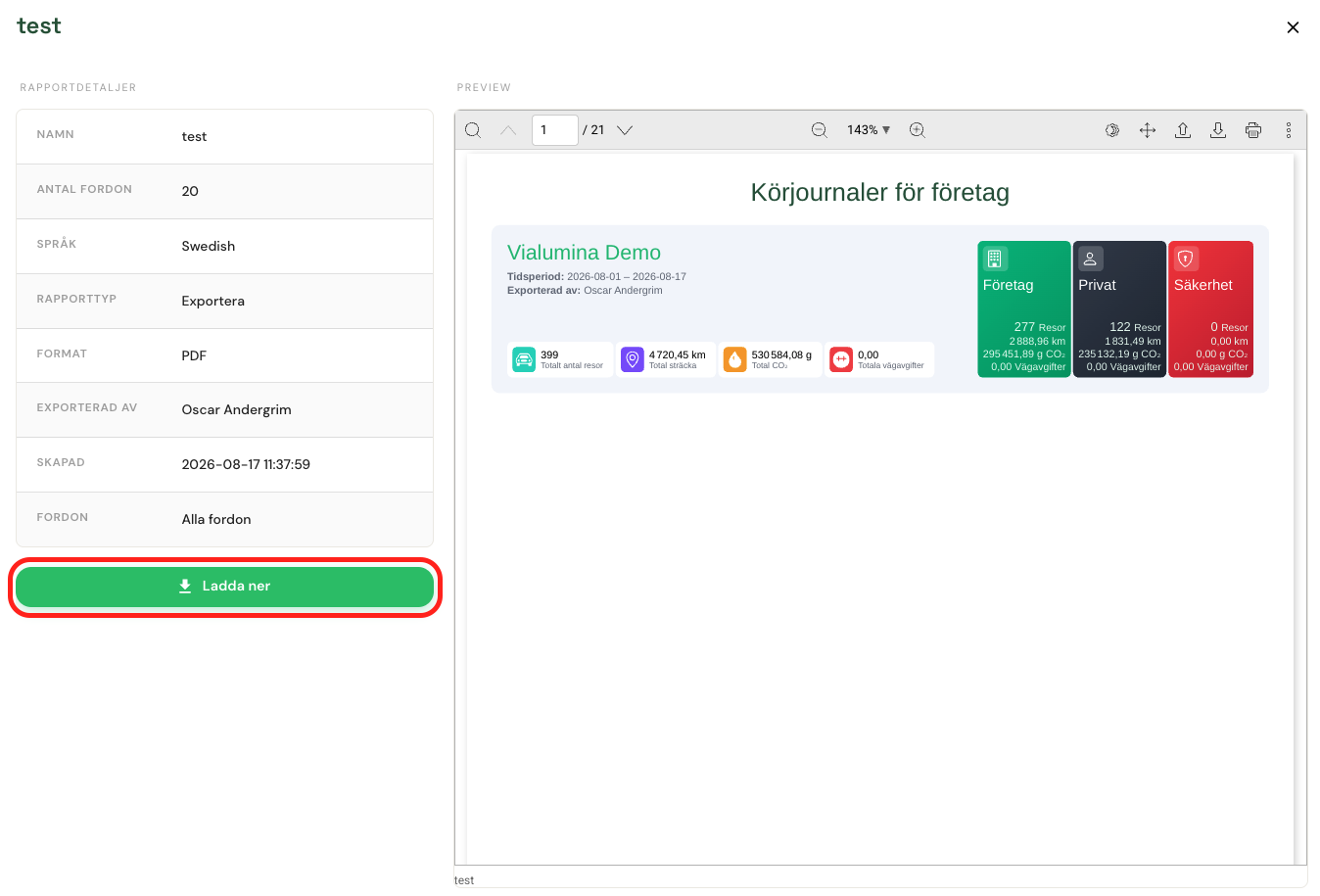
For å se forhåndsvisning og detaljer for rapporten klikker du på en rapport i listen.
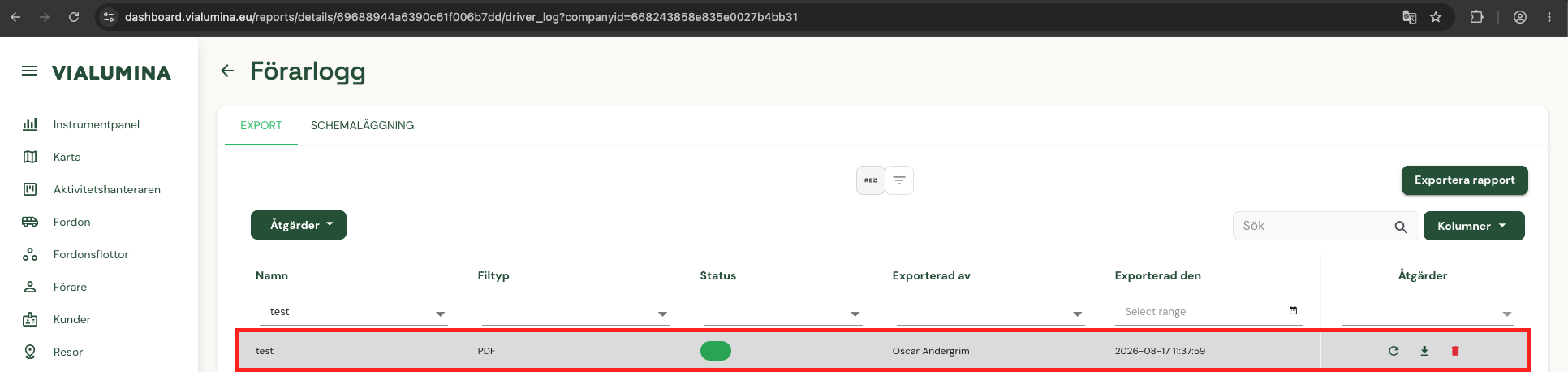
For å generere på nytt, laste ned eller slette en rapport bruker du ikonene i listen.
Klikker du på rapporten, får du opp en forhåndsvisning i systemet som ser slik ut:
Planlegging

For å planlegge en rapport velger du fanen Schemaläggning.
Klikk på Schemalägg rapport.
Generelt

Fyll inn opplysningene.
Plan
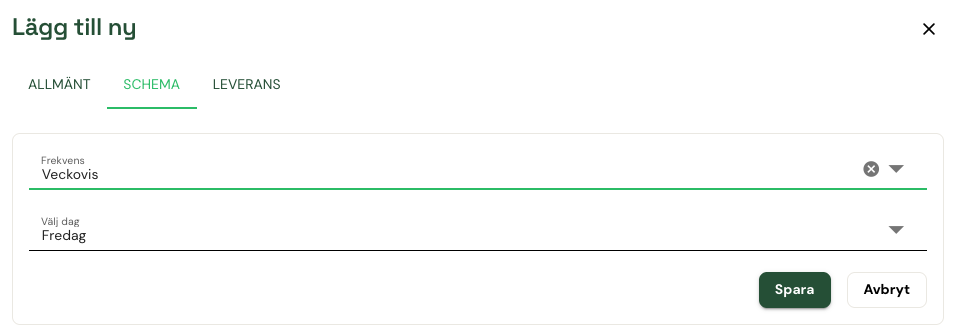
Velg hvor ofte og når rapporten skal sendes ut.
Levering
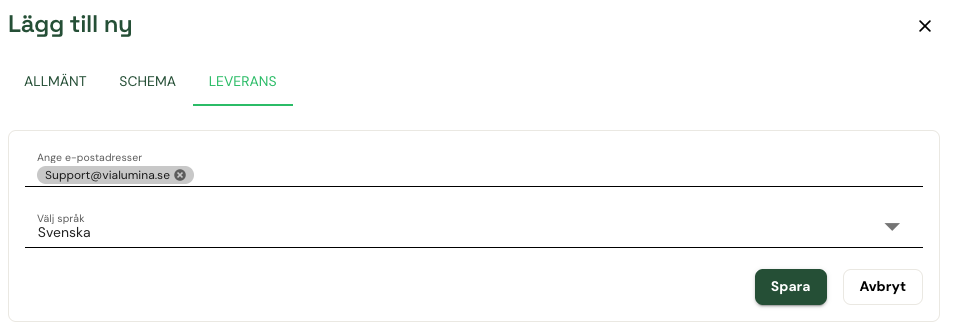
Velg hvor rapporten skal sendes, og hvilket språk som skal brukes.
Klikk på Spara.
For å se detaljer for en rapport klikker du på rapporten i listen.
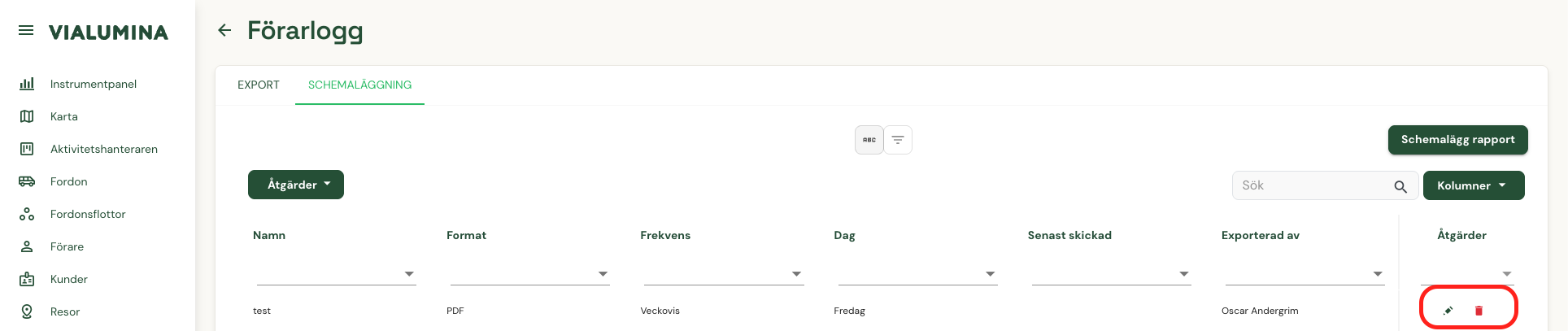
For å endre en planlagt rapport klikker du på blyantikonet i listen. Innstillingene for å endre en rapport er de samme som når du oppretter en rapport.
For å slette en planlagt rapport bruker du søppelbøtteikonet i listen.
Bruker dere ikke Vialumina ennå? Se hvordan kjørebok, kjøretøy og lading fungerer i ett og samme system.
Book en demo