
← Hjelpesenter · Introduksjon & oversikt
Lage et tilpasset dashbord i Vialumina
Denne guiden viser hvordan du raskt lager ditt eget dashbord i Vialumina-portalen. Tilpass visningen med relevante widgeter og lagre ditt personlige dashbord.
Steg 1 – Legg til et nytt dashbord
- Start på hoved-”Dashboard”. Klikk på plussikonet (
+) øverst i høyre hjørne for å lage et nytt panel.
Steg 2 – Gi dashbordet et navn
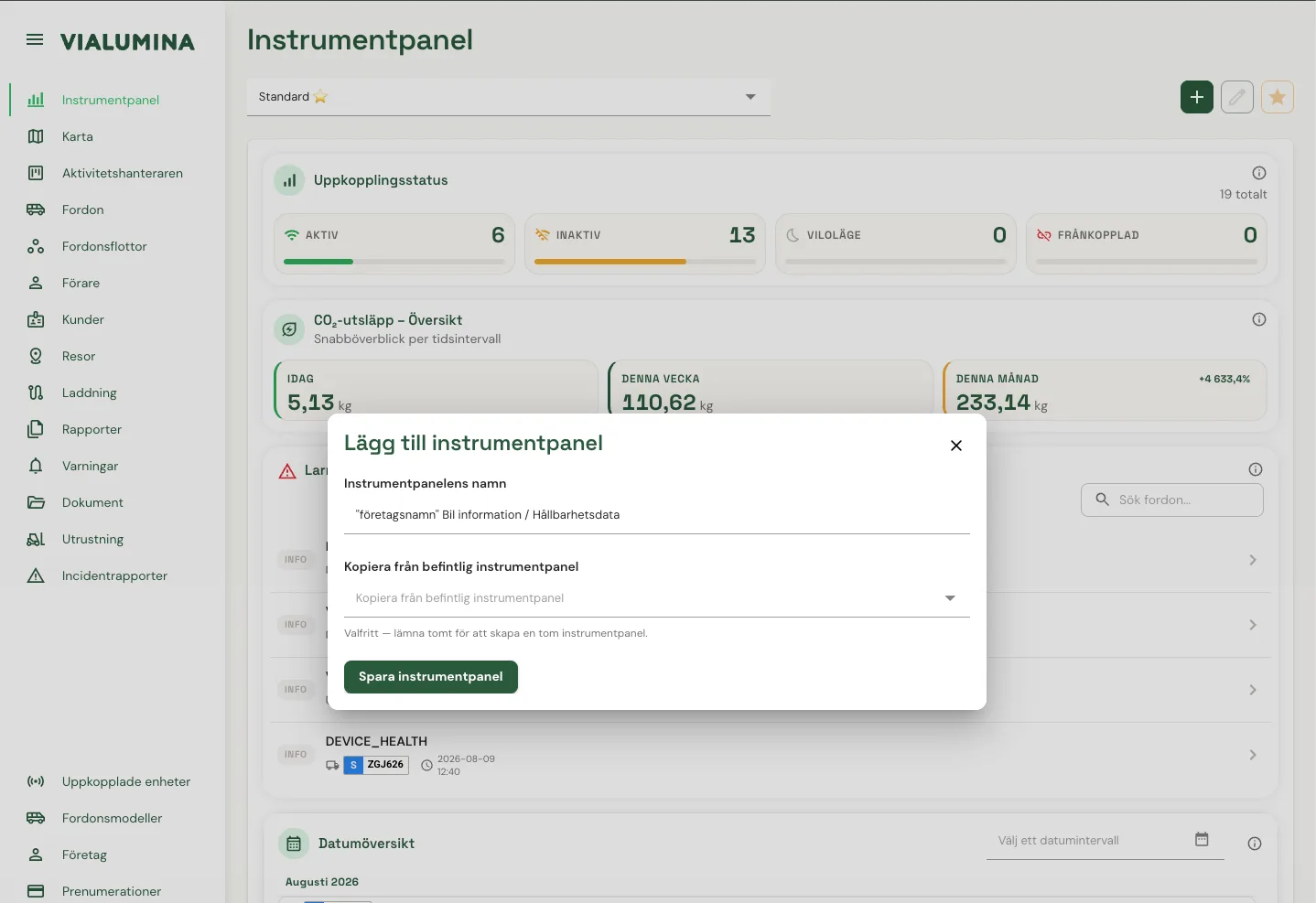
- Et nytt vindu åpnes. Skriv inn et navn på det nye panelet i feltet ”Profilnamn”. I eksempelet heter det ”Firmanavn + Info”.
Steg 3 – Velg hvilke visninger (widgeter) som skal vises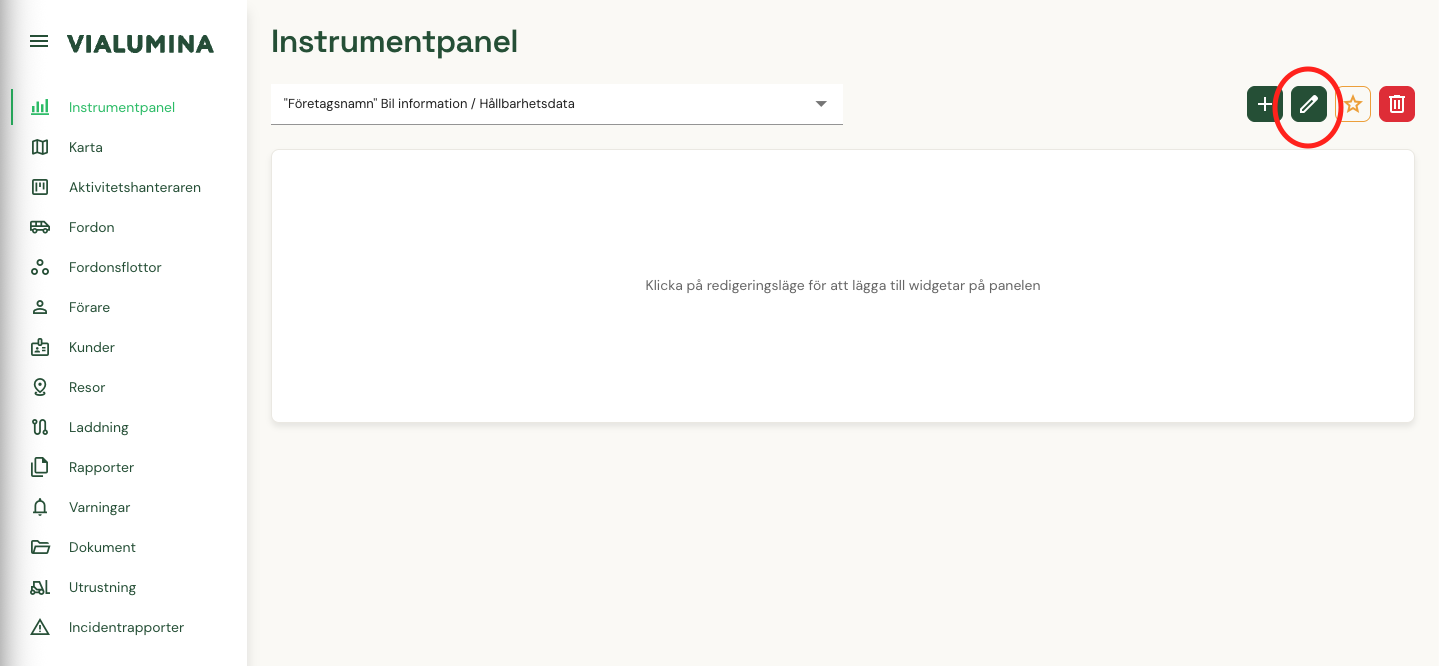
- Klikk på redigeringsknappen

- Klikk på ”Lägg till widget”

- Velg i nedtrekkslisten hvilke widgeter som skal vises. (Det er ingen begrensning på hvor mange eller få widgeter du kan velge.)
Steg 4 – Lagre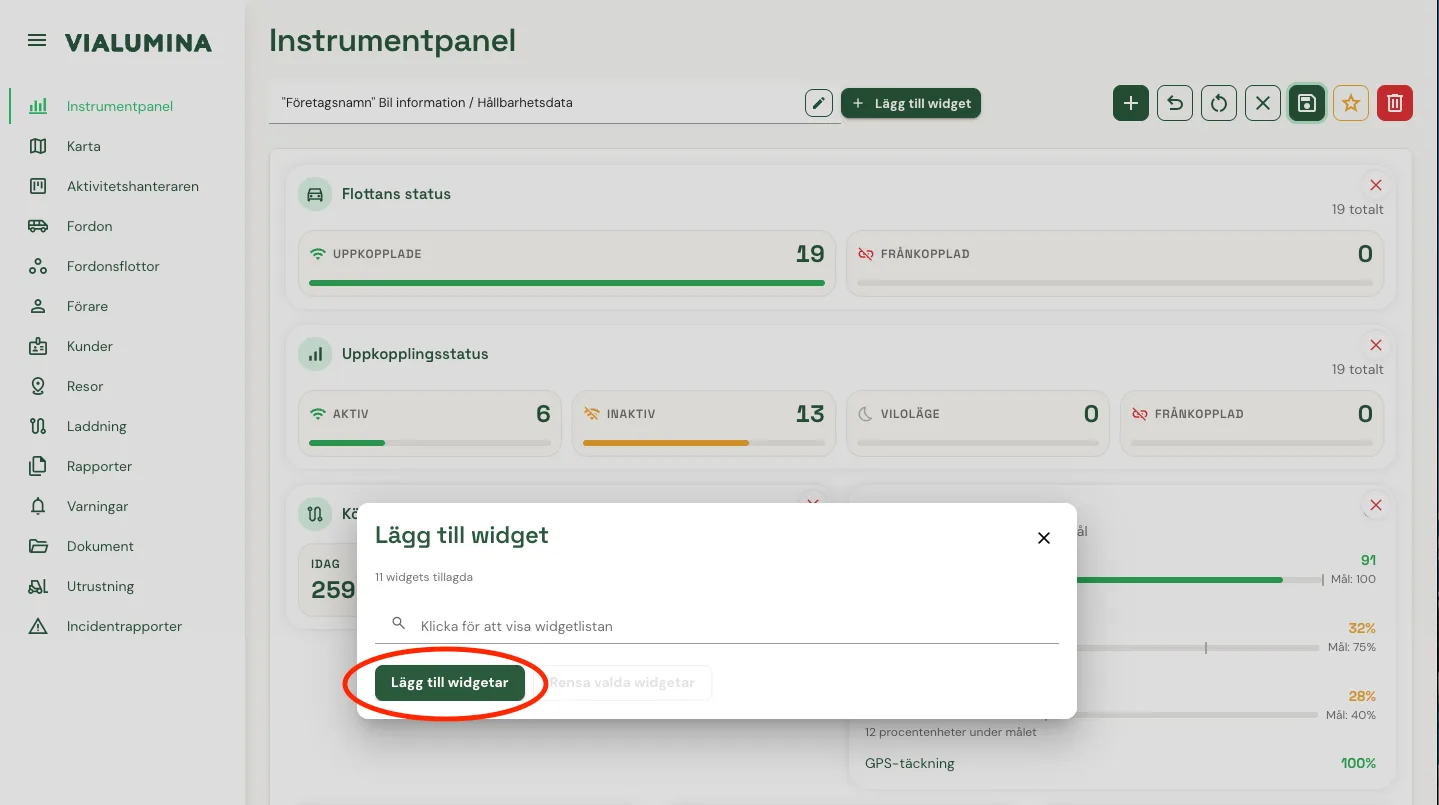
- Når du er fornøyd med valgene, klikker du på den grønne knappen ”Lägg till widgetar”.
Resultat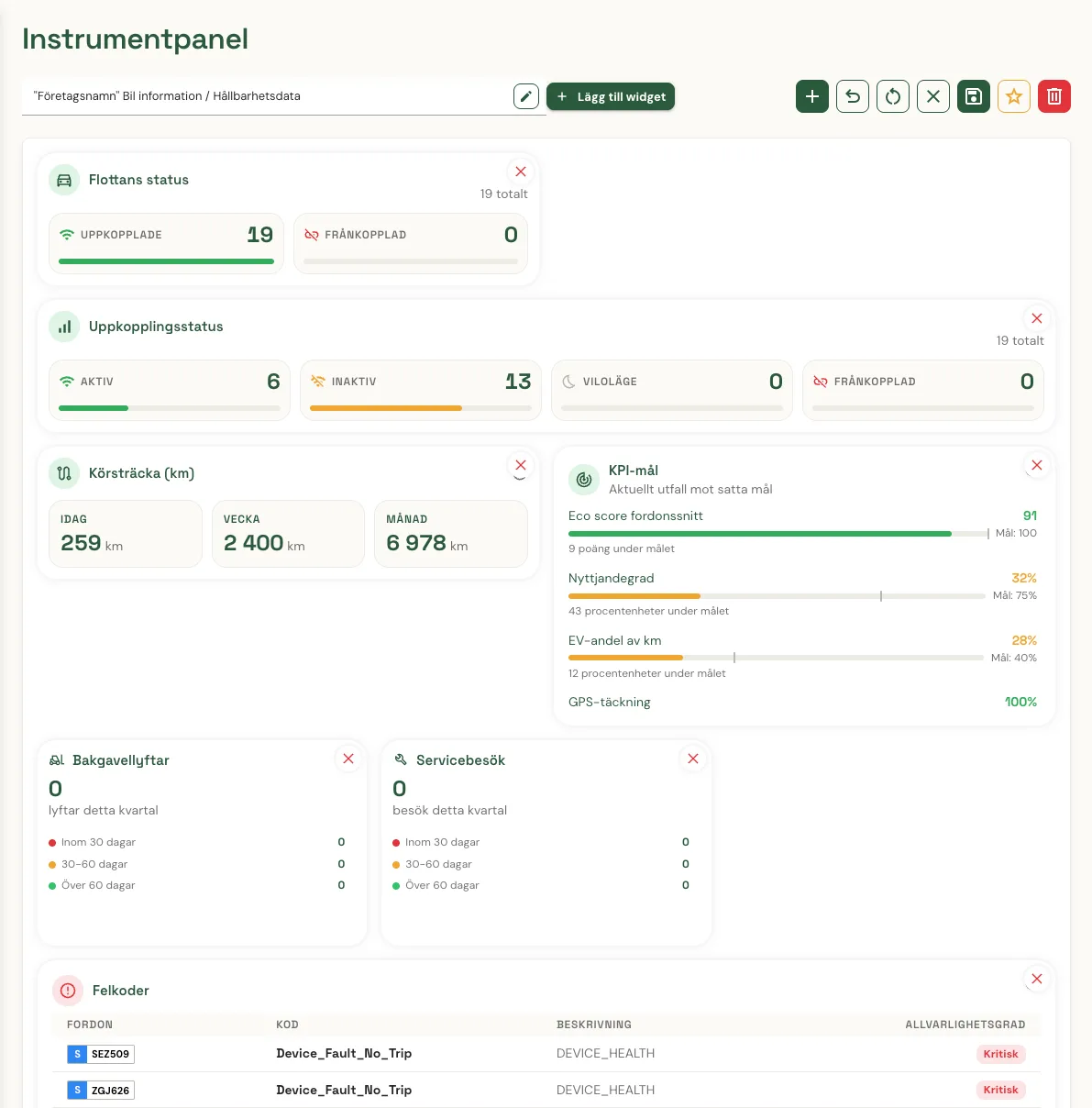
- Det nye, tilpassede dashbordet ditt er nå opprettet og viser visningene du har valgt.
- Du kan selv tilpasse hvordan dashbordet ser ut og er strukturert ved å dra og slippe widgetene dit du vil ha dem.
- Du kan også endre størrelse på alle widgeter ved å holde musepekeren over widgeten du vil endre og trykke på de tre prikkene i hjørnet. (De vises bare når musepekeren er over widgeten.)
- Du kan bytte mellom dashbordene dine via nedtrekksmenyen øverst på siden.
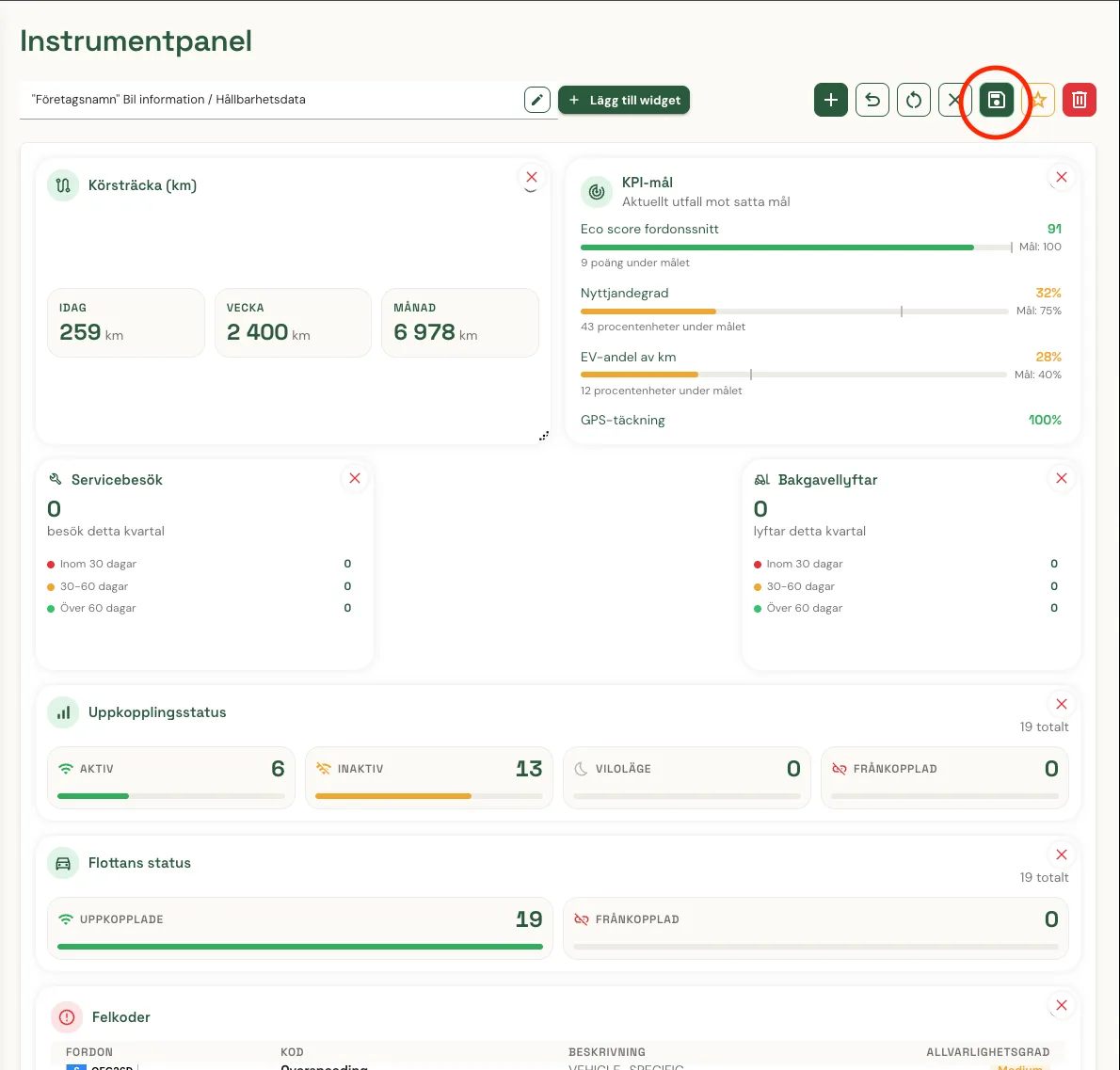
- Når du er fornøyd med dashbordet, trykker du på lagre-knappen.
- Du kan enkelt bytte mellom de ulike dashbordene dine via nedtrekksmenyen øverst på siden.
Bruker dere ikke Vialumina ennå? Se hvordan kjørebok, kjøretøy og lading fungerer i ett og samme system.
Book en demo