
← Hjelpesenter · Kjøretøyhåndtering
Legg til nye kjøretøy i Vialumina
Denne guiden viser steg for steg hvordan du legger til et nytt kjøretøy i Vialuminas portal. Du oppgir registreringsnummer, henter kjøretøyinformasjon og tildeler kjøretøyet til riktig flåte.
Steg 1 – Gå til Fordon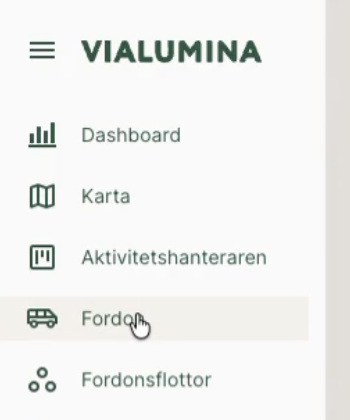
00:02Klikk på ”Fordon” i menyen til venstre.
Steg 2 – Start prosessen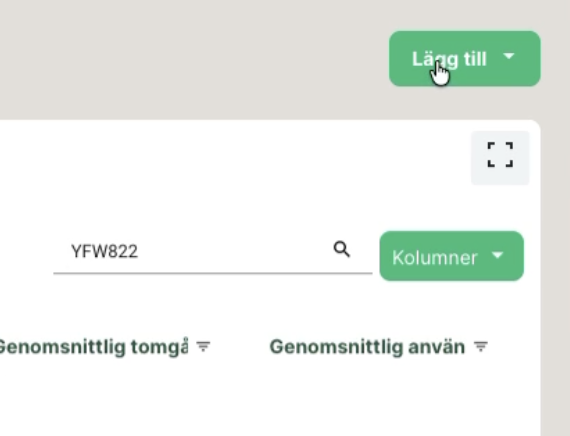
00:08Klikk på den grønne knappen ”Lägg till” øverst i høyre hjørne.
Steg 3 – Velg Lägg till fordon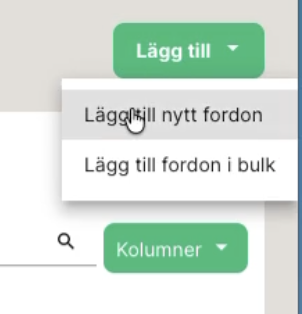
00:10Velg ”Lägg till fordon” fra menyen som vises.
Steg 4 – Oppgi registreringsnummer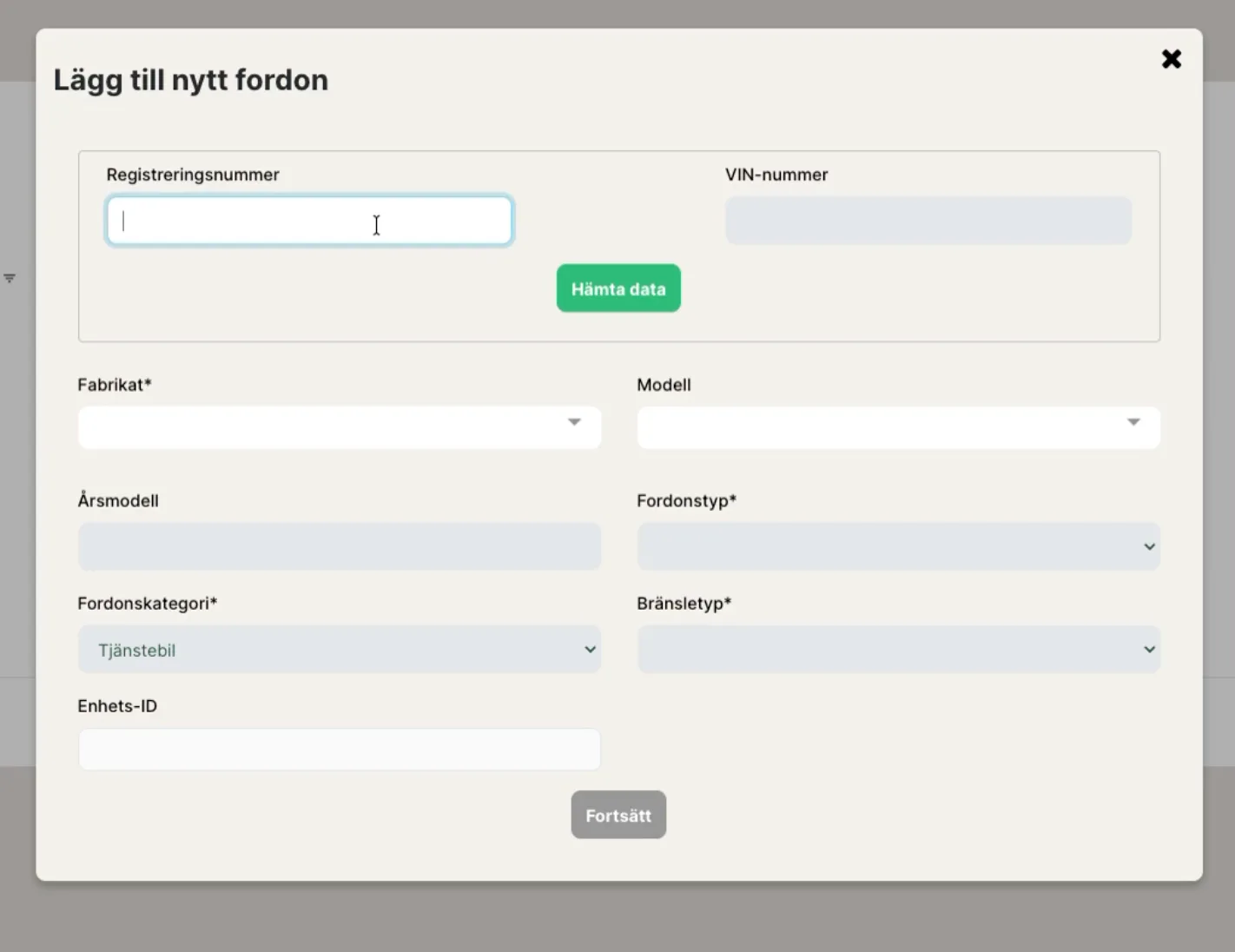
00:12Skriv inn kjøretøyets registreringsnummer i vinduet som dukker opp.
Steg 5 – Hent data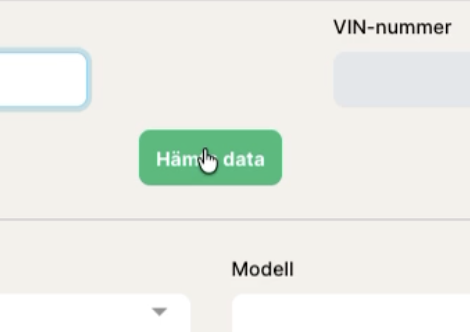
00:17Klikk på ”Hämta data”. Systemet fyller da automatisk inn kjente opplysninger om kjøretøyet.
Steg 6 – Bekreft og fortsett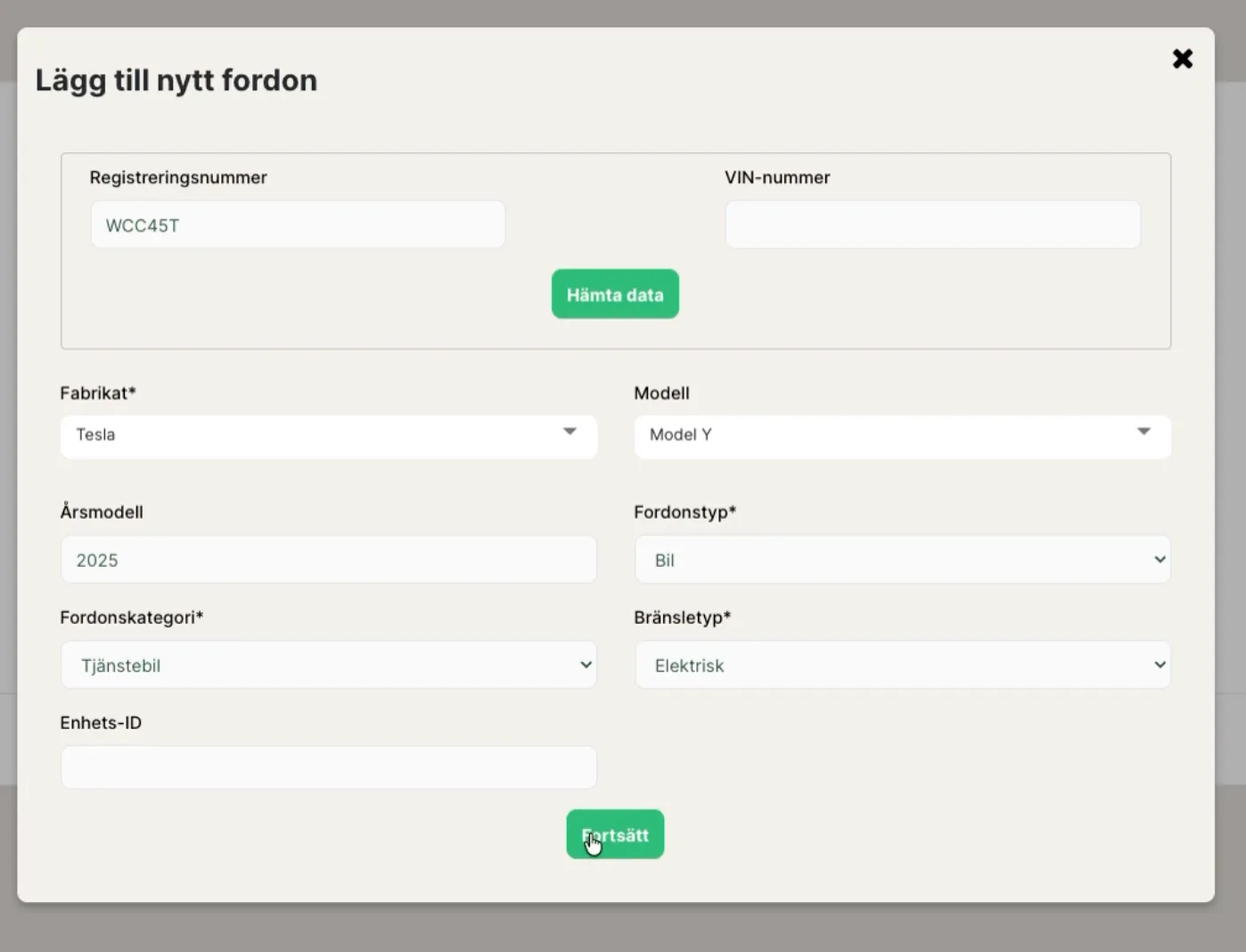
00:25Gå gjennom den utfylte informasjonen og klikk på ”Fortsätt”.
Steg 7 – Bekreft kjøretøyets navn
00:28Bekreft kjøretøyets navn ved å klikke på ”Fortsätt” igjen.
Steg 8 – Tildel til flåte
00:30Velg hvilken ”Flotta” (f.eks. en by eller avdeling) kjøretøyet skal tilhøre.
Steg 9 – Fullfør
00:32Klikk på ”Klar” for å fullføre.
Steg 10 – Ferdig!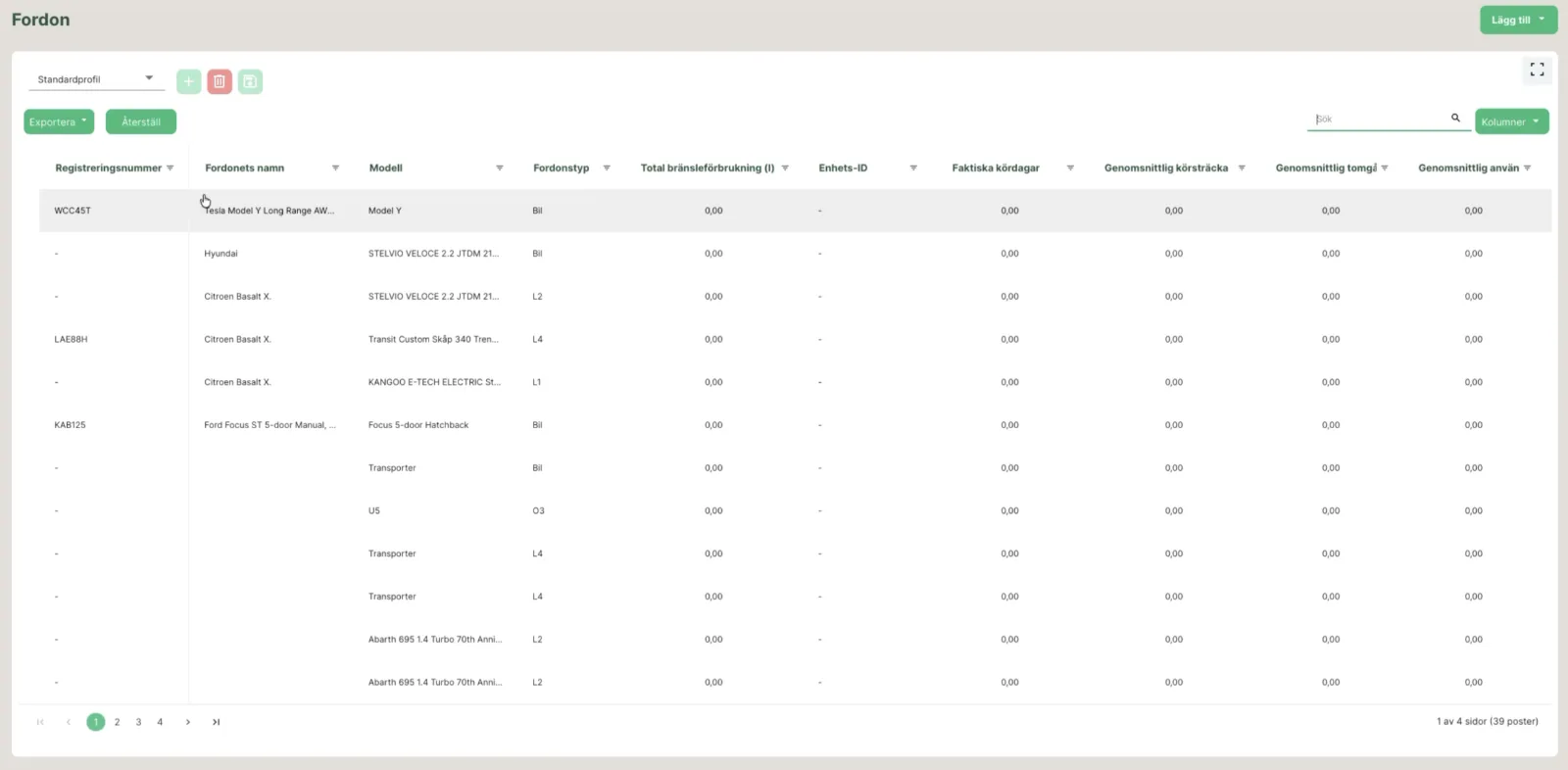
00:39Det nye kjøretøyet er nå lagt til og vises i kjøretøylisten.
Vis detaljer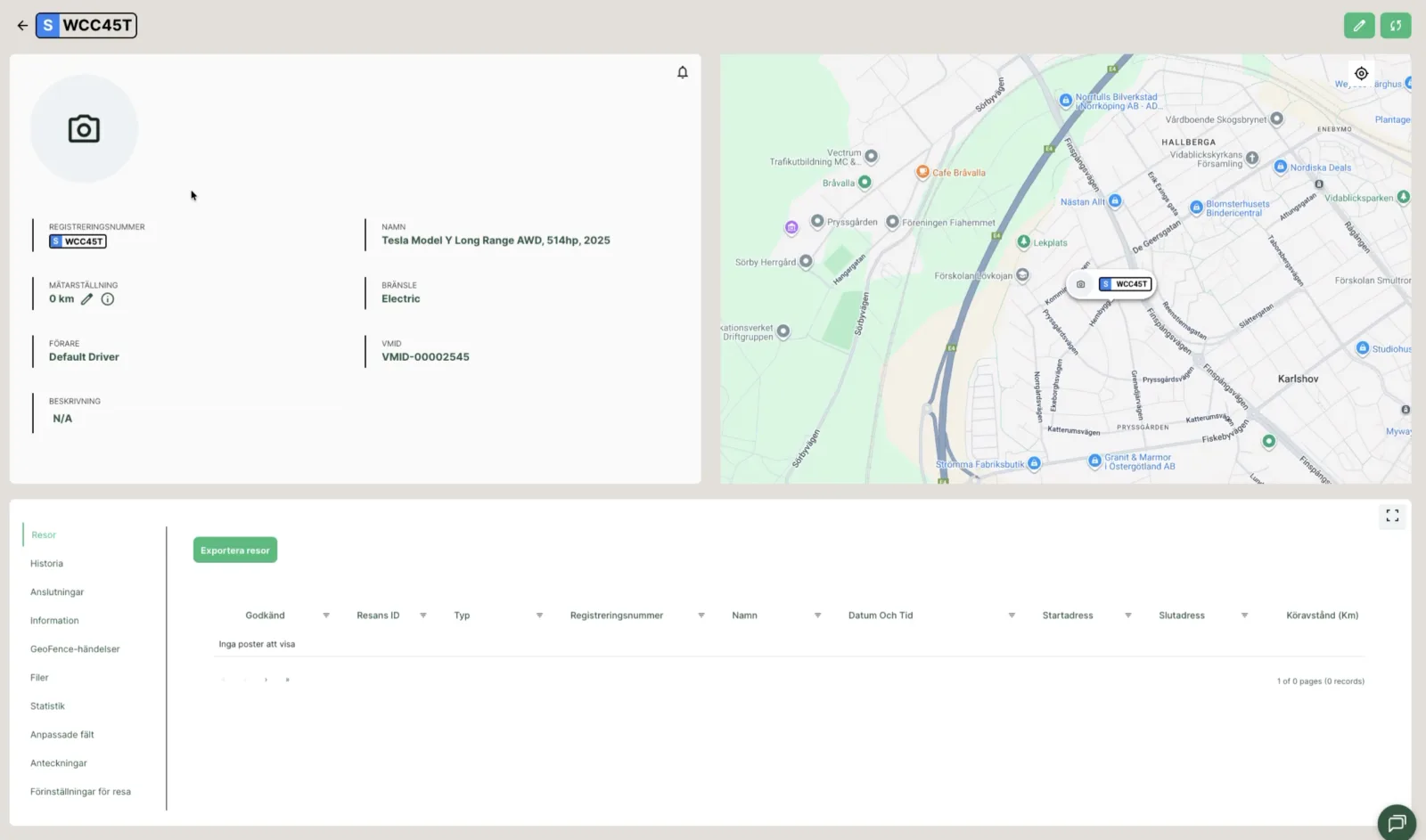
00:41Du kan klikke på kjøretøyet i listen for å se detaljert informasjon og nåværende posisjon på kartet.
Bruker dere ikke Vialumina ennå? Se hvordan kjørebok, kjøretøy og lading fungerer i ett og samme system.
Book en demo