
Steg 1 – Navigera till Fordon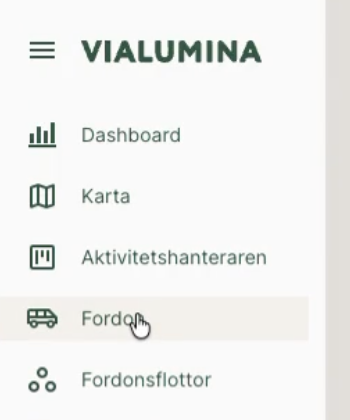
00:02Klicka på "Fordon" i menyn till vänster.
Steg 2 – Starta processen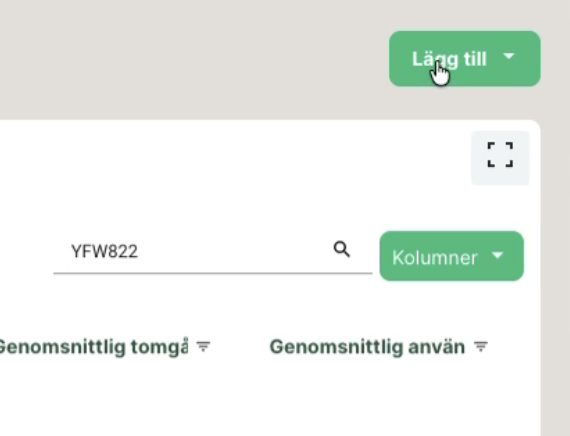
00:08Klicka på den gröna knappen "Lägg till" uppe i högra hörnet.
Steg 3 – Välj Lägg till fordon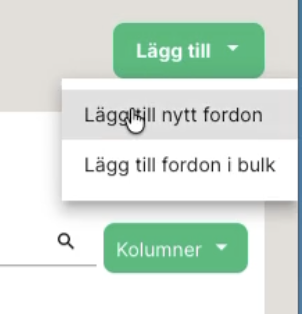
00:10Välj "Lägg till fordon" från menyn som visas.
Steg 4 – Ange registreringsnummer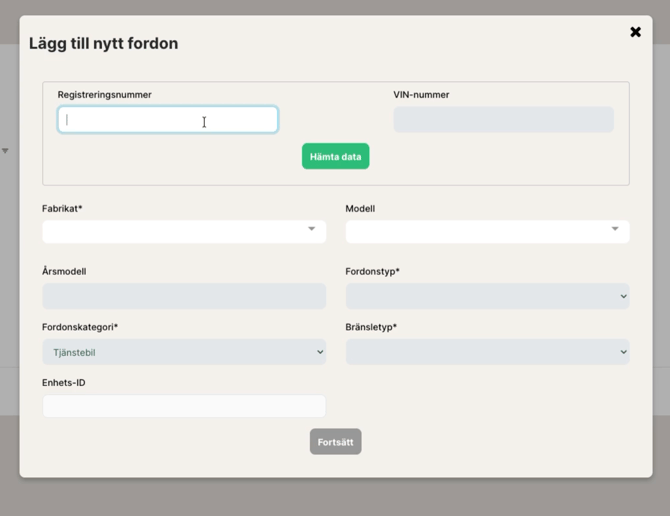
00:12I fönstret som dyker upp, skriv in fordonets registreringsnummer.
Steg 5 – Hämta data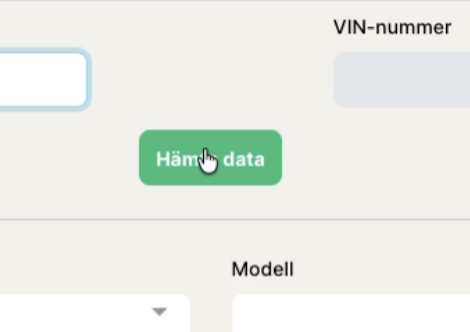
00:17Klicka på "Hämta data". Systemet fyller då automatiskt i kända uppgifter om fordonet.
Steg 6 – Bekräfta och fortsätt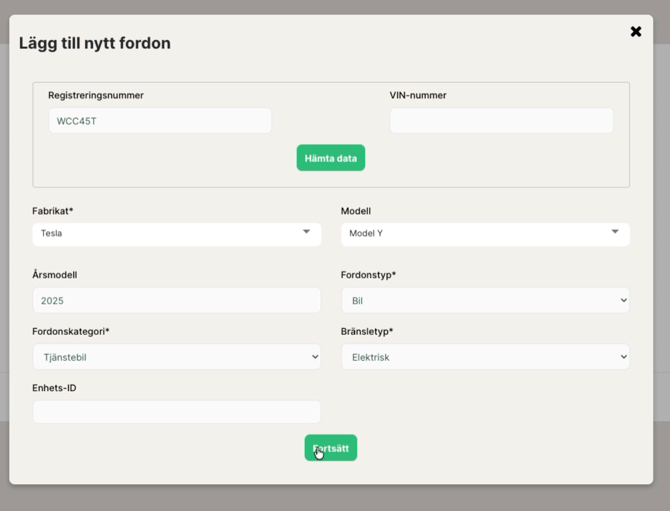
00:25Granska den ifyllda informationen och klicka på "Fortsätt".
Steg 7 – Bekräfta fordonets namn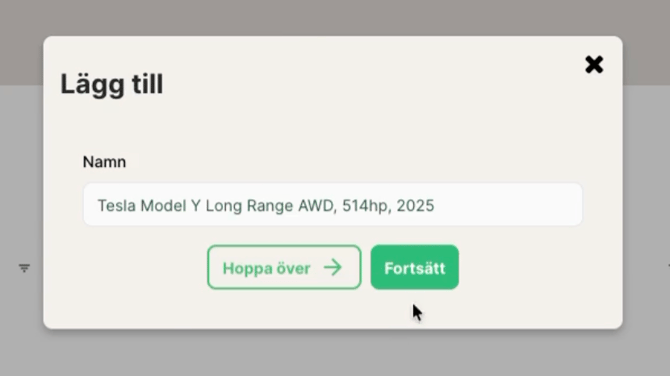
00:28Bekräfta fordonets namn genom att klicka på "Fortsätt" igen.
Steg 8 – Tilldela till flotta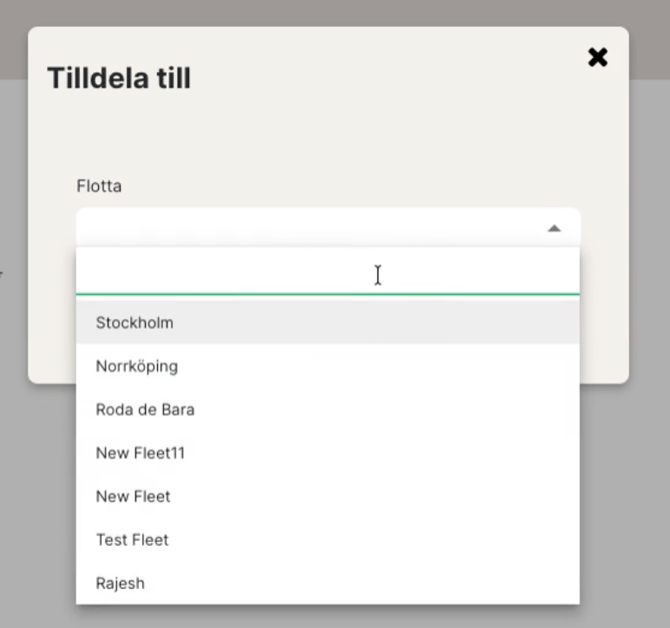
00:30Välj vilken "Flotta" (t.ex. en stad eller avdelning) fordonet ska tillhöra.
Steg 9 – Slutför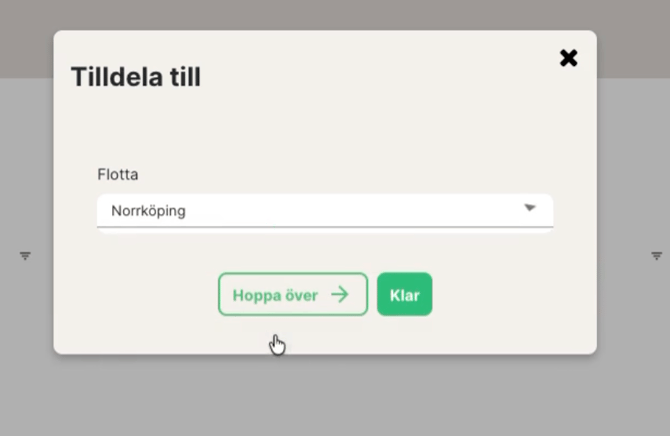
00:32Klicka på "Klar" för att slutföra.
Steg 10 – Färdigt!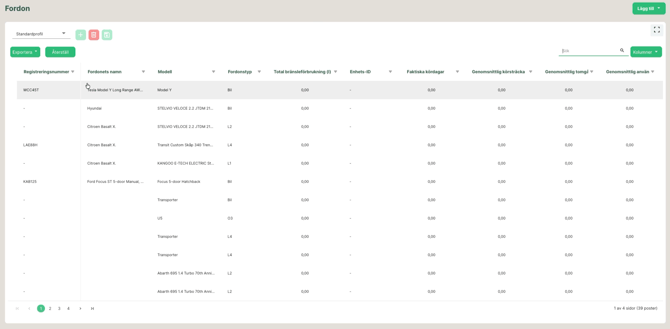
00:39Ditt nya fordon är nu tillagt och syns i fordonslistan.
Visa detaljer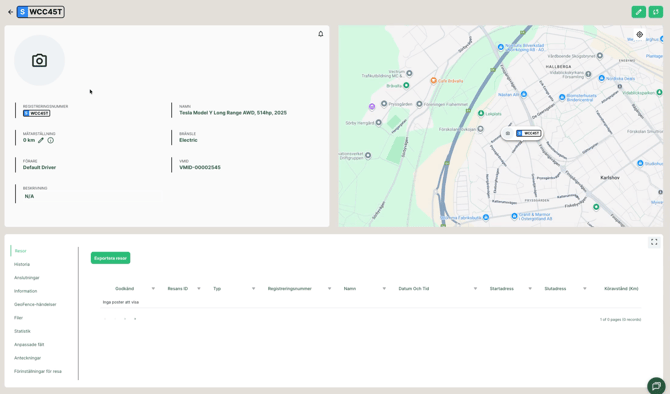
00:41Du kan klicka på fordonet i listan för att se detaljerad information och dess aktuella position på kartan.