
← Hjelpesenter · Hendelser & kjøreatferd
Rapportere en hendelse i Vialumina GO
Denne guiden viser hvordan du rapporterer en hendelse i Vialumina GO. Du lærer å velge kjøretøy, fylle inn sted og beskrivelse, legge til bilder og sende rapporten direkte fra appen.
00:00 – Start ny rapport

- Fra hovedmenyen i appen trykker du på den røde knappen nederst for å starte en ny hendelsesrapport.
- Du kommer da til skjemaet ”Rapportera incident”.
00:02 – 00:08 – Velg kjøretøy
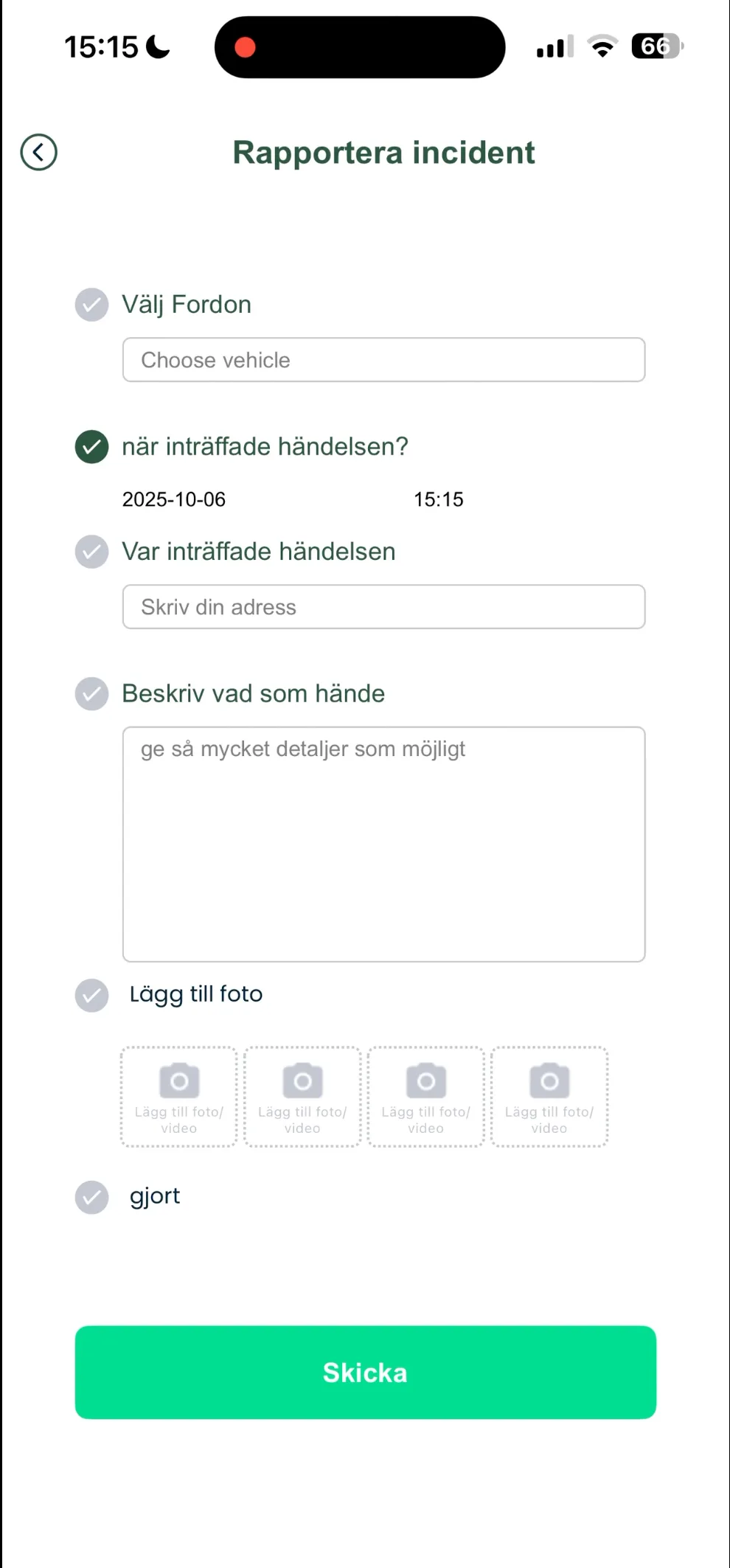
- Trykk på feltet ”Choose vehicle”.
Kjøretøy fra liste
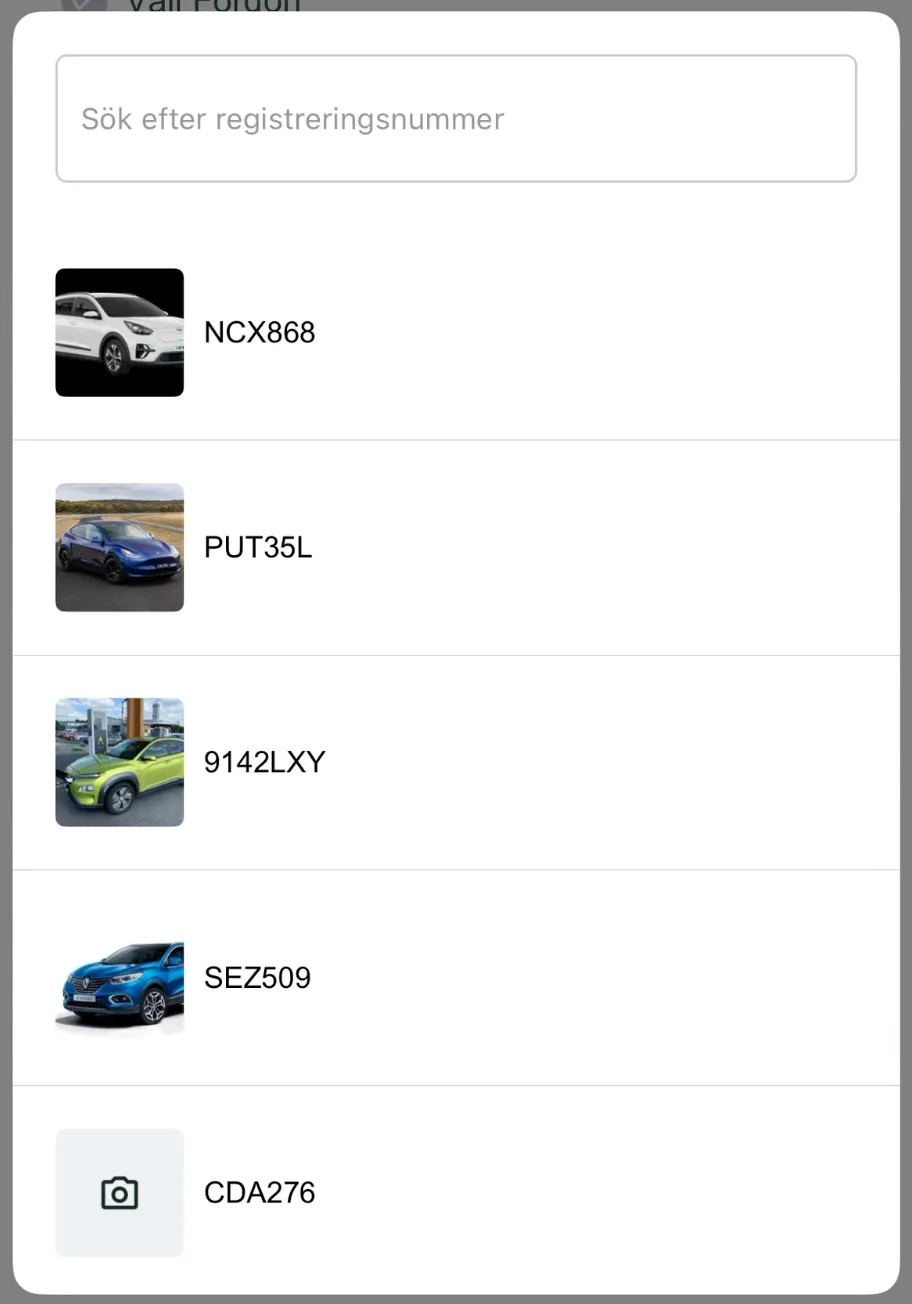
- En liste over kjøretøyene dine vises.
- Du kan søke etter registreringsnummer eller bla i listen.
- Velg kjøretøyet hendelsen gjelder.
00:10 – 00:24 – Oppgi sted for hendelsen
- Trykk på feltet ”Skriv din adress”.
- Begynn å skrive adressen der hendelsen skjedde – appen gir forslag.
- Velg riktig adresse fra listen for å fylle ut feltet automatisk.
00:25 – 00:41 – Beskriv hendelsen
- Trykk på tekstboksen under ”Beskriv vad som hände”.
- Gi en kort, men tydelig beskrivelse, f.eks. ”Parkeringsskade bakluke.”
00:42 – Legg til bilder
- Trykk på kameraikonene under ”Lägg till foto”.
- Ta eller velg bilder/videoer som tydelig dokumenterer skaden.
- Merk: Dette steget er ofte obligatorisk.
00:45 – 00:48 – Send rapport
- Når alle felt er fylt ut og bilder lagt til, trykker du på den grønne knappen ”Skicka”.
- Hvis du får en feilmelding (som i videoen ved
00:48), betyr det at et obligatorisk felt mangler. - Fyll inn feltet som mangler, og prøv igjen.
Neste steg i appen:
Bruker dere ikke Vialumina ennå? Se hvordan kjørebok, kjøretøy og lading fungerer i ett og samme system.
Book en demo