
← Hjelpesenter · Kjøring & turer
Håndtere og eksportere kjørebok i Vialumina GO
Denne guiden viser hvordan du håndterer kjøreboken i Vialumina GO. Du lærer å klassifisere turer, redigere flere turer samtidig og eksportere PDF-rapporter som kan deles på e-post.
Denne guiden hjelper deg med å håndtere og eksportere kjøreboken raskt.
1. Finn og håndter turene dine
00:01 – Åpne kjøreboken

- Åpne kjøreboken ved å trykke på Körjournal på startskjermen.
00:03 – Naviger mellom måneder

- Bruk pilene øverst for å bla mellom måneder.
- 00:10 – Hurtigklassifiser: Sveip en tur mot venstre for å godkjenne den direkte som tjenestekjøring.
- 00:14 – Endre type tur: Sveip en tur mot høyre for å velge mellom ”Företag”, ”Privat” og mer.
2. Håndter flere turer samtidig
00:06 – Merk flere turer
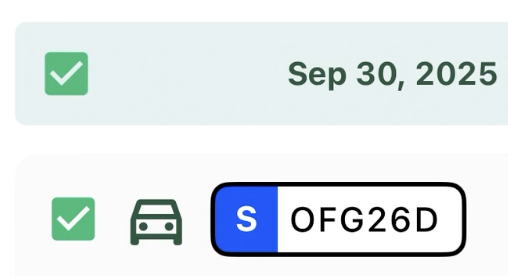
- Huk av boksen ved siden av en dato for å merke alle turer den dagen/uken.
00:07 – Rediger merkede

- Trykk på Edit (eller tilsvarende knapp som dukker opp).
00:08 – Utfør felles handling
- Velg en felles handling for de merkede turene, for eksempel å klassifisere alle som Tjänste eller Privat.
3. Eksporter og send rapporten
00:20 – Eksporter rapport

- Trykk på eksportikonet (pilen som peker nedover) øverst til høyre for å lage en rapport.
00:21 – PDF genereres
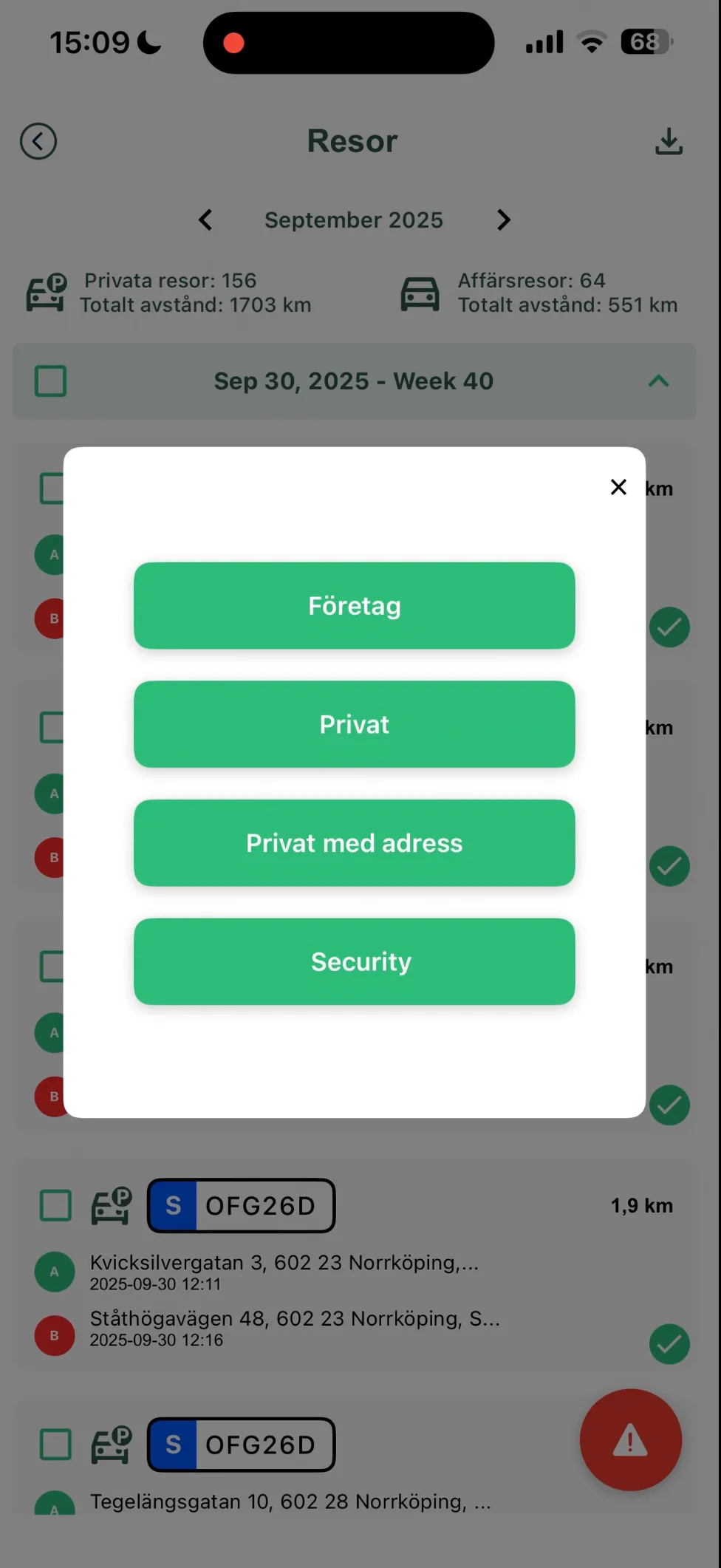
- En PDF-rapport genereres automatisk.
00:25 – Del rapport
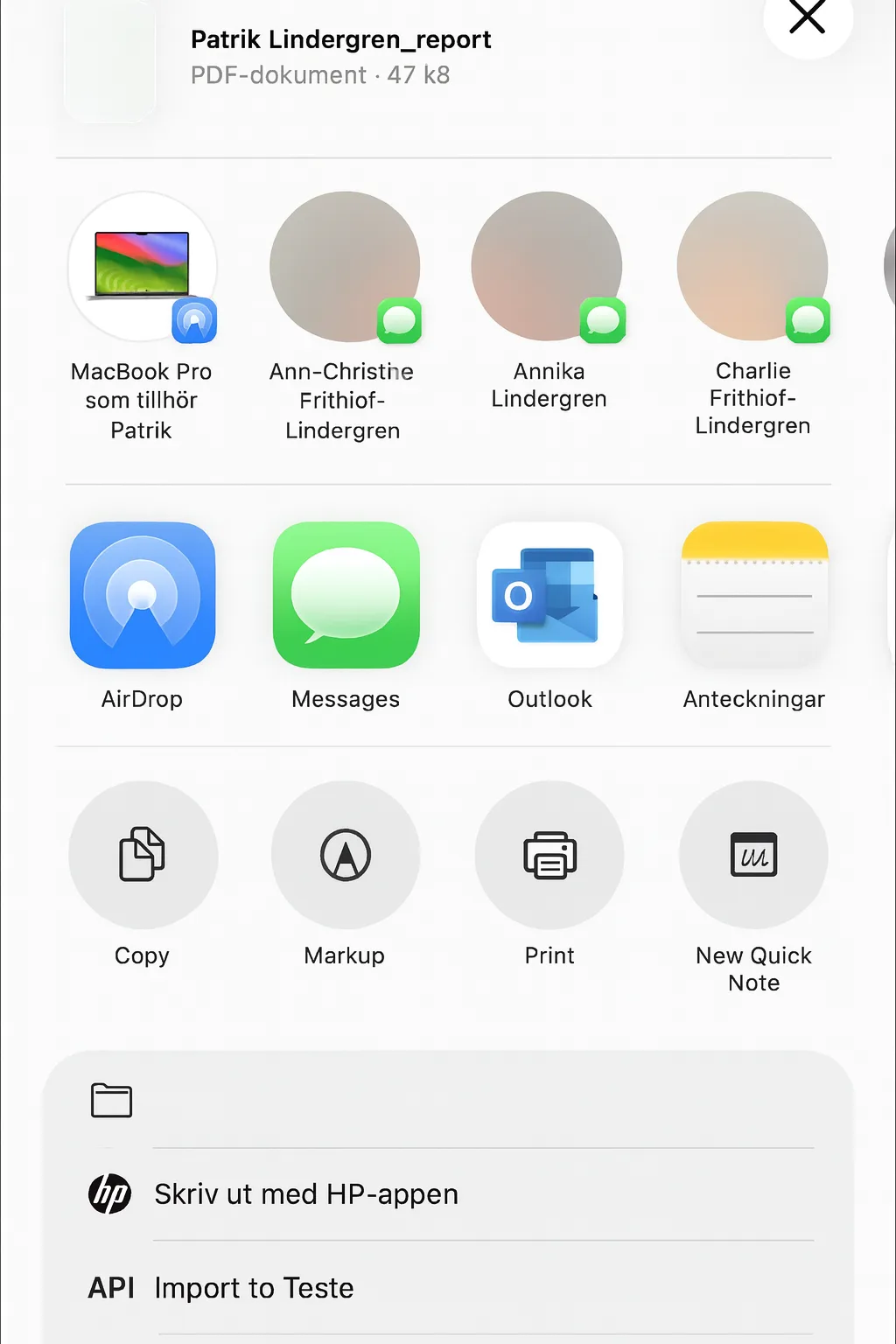
- Velg hvordan du vil dele rapporten, for eksempel via Outlook eller en annen e-postapp.
00:33 – Send rapport
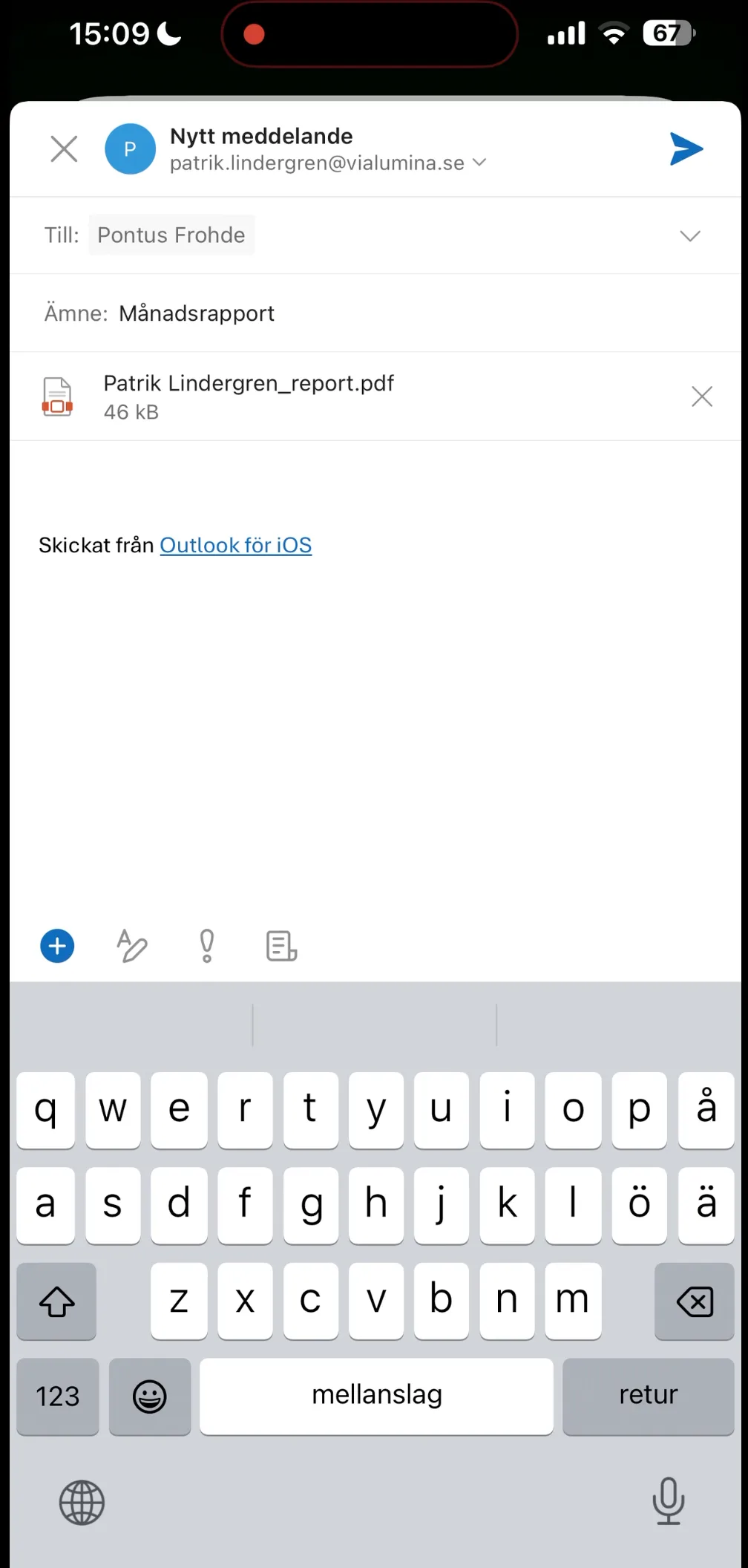
- Fyll inn mottaker og emne (f.eks. ”Månedsrapport”) og send.
Neste steg i appen:
Bruker dere ikke Vialumina ennå? Se hvordan kjørebok, kjøretøy og lading fungerer i ett og samme system.
Book en demo