
← Hjelpesenter · Kjøring & turer
Endre og godkjenne turer i Vialumina GO
Denne guiden viser hvordan du endrer og godkjenner turer i Vialumina GO. Du lærer å klassifisere turer som private eller tjenestekjøring, legge til formål og markere dem som klare for rapportering.
00:02 – Åpne kjøreboken

- Fra hovedmenyen trykker du på
Körjournalfor å se alle registrerte turer.
00:14 – Hurtigklassifiser tur
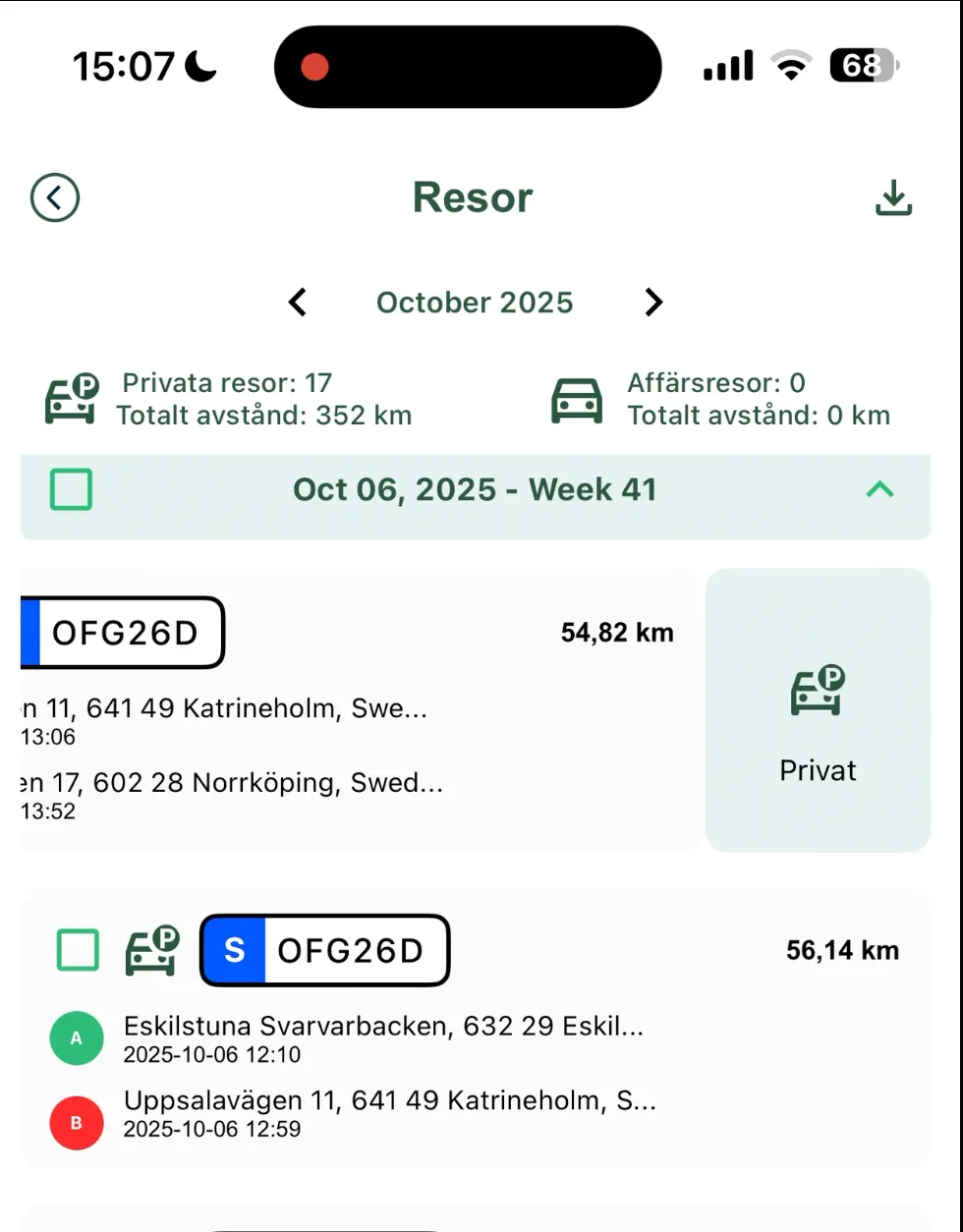
- Sveip mot venstre på en tur i listen for å gjøre den til en privat tur.
00:14 – Privat tur markert

- Turen blir markert som privat.
00:16 – Gjør tur til tjenestekjøring
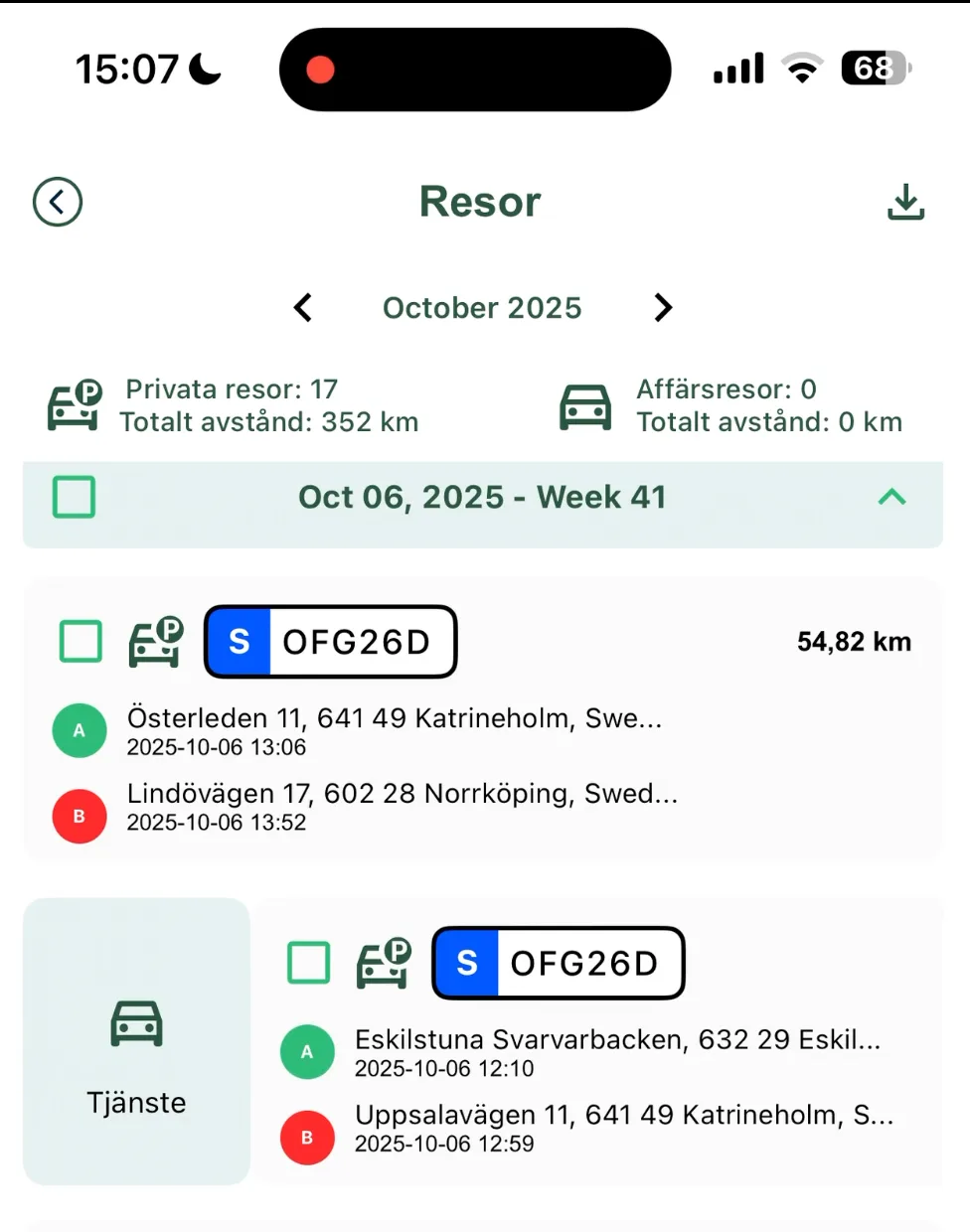
- Sveip mot høyre på en tur i listen for å gjøre den til tjenestekjøring.
00:18 – Tjenestekjøring markert
- Turen er nå klassifisert som tjenestekjøring.
00:39 – Rediger tur
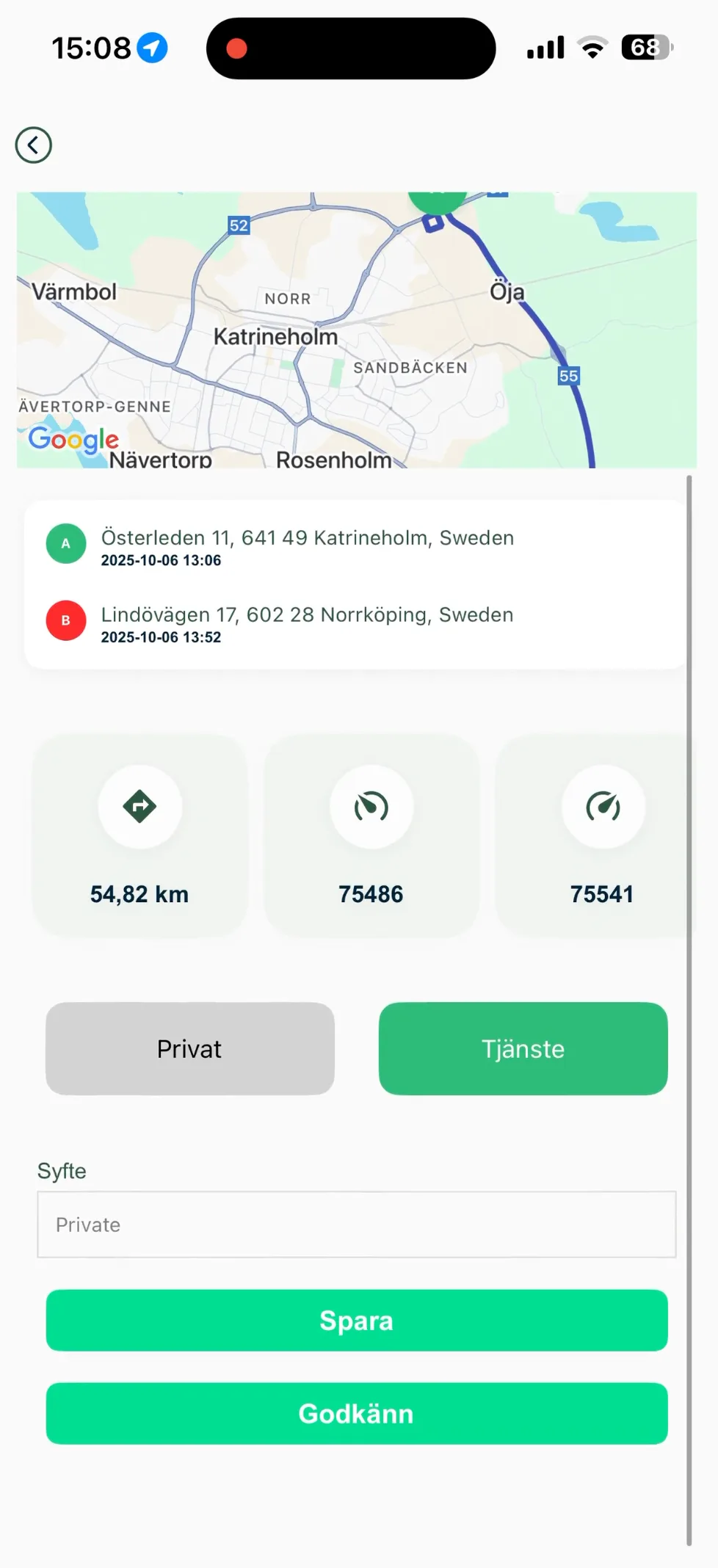
- Trykk på en bestemt tur for å se detaljer.
- Her kan du klassifisere turen og fylle inn feltet
Syfte, f.eks. ”Tjenestetur til [kunde]”. - Trykk på
Sparanår du er ferdig.
01:03 – Godkjenn turer
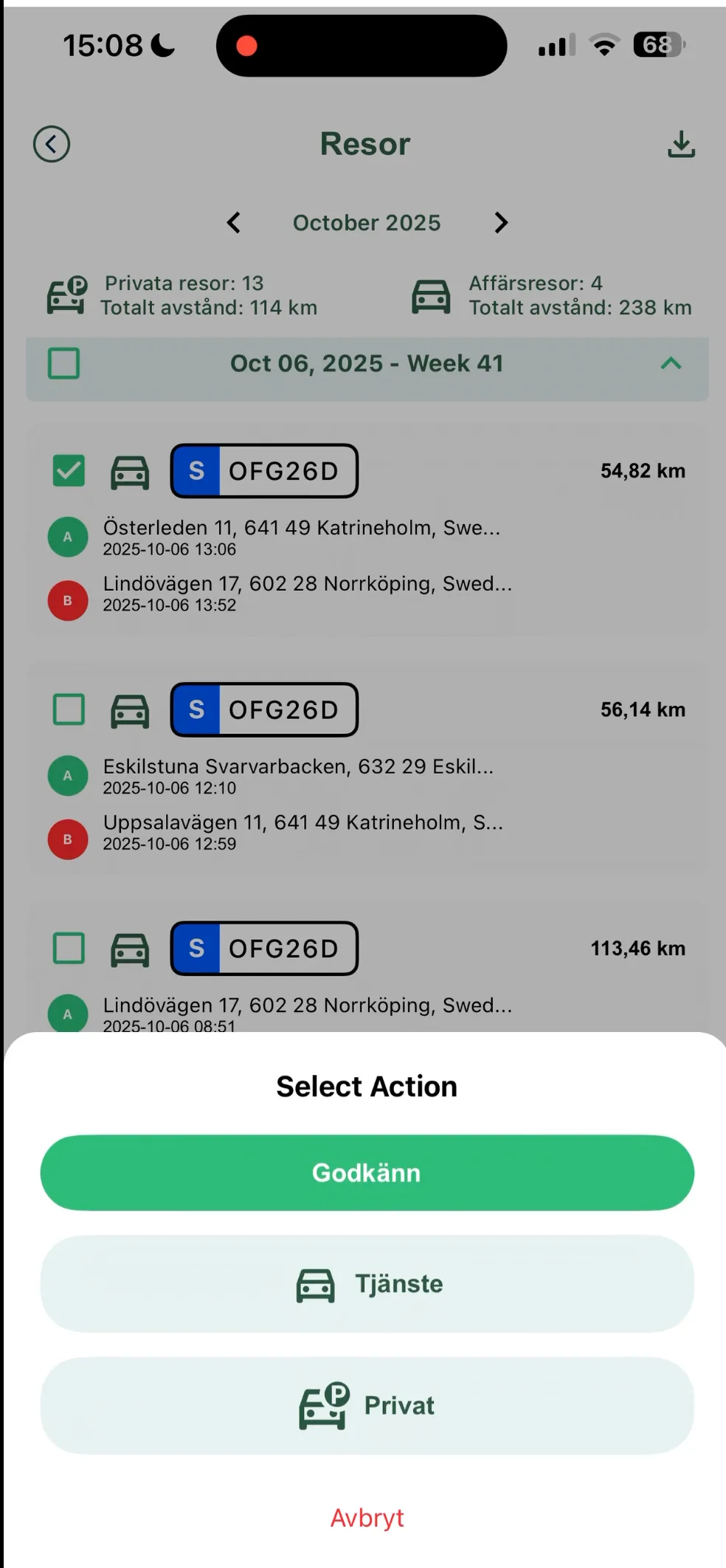
- Trykk og hold på en tur for å få opp en meny.
- Velg
Godkännfor å markere turen som klar for rapportering. - En grønn hake vises når turen er godkjent.
- Du kan også merke flere turer og godkjenne dem samtidig.
Godkjente turer

- Vises med grønn hake.
Neste steg i appen:
Bruker dere ikke Vialumina ennå? Se hvordan kjørebok, kjøretøy og lading fungerer i ett og samme system.
Book en demo