
← Hjelpesenter · Mobilapp – Vialumina GO
Sjekk inn og ut av kjøretøy
Denne guiden viser hvordan du enkelt sjekker inn og ut av kjøretøy i Vialumina GO. Steg-for-steg-instruksjoner med bilder og video som gjør hverdagsbruken av appen enklere.
Slik sjekker du ut av et kjøretøy
[00:01] – Åpne ”Mitt fordon”

- Trykk på ”Mitt fordon” på startskjermen.
[00:07] – Utsjekkingsikon
- I kartvisningen trykker du på utsjekkingsikonet (pilen som peker ut av en rute) øverst til høyre.
[00:12] – Bekreft utsjekking
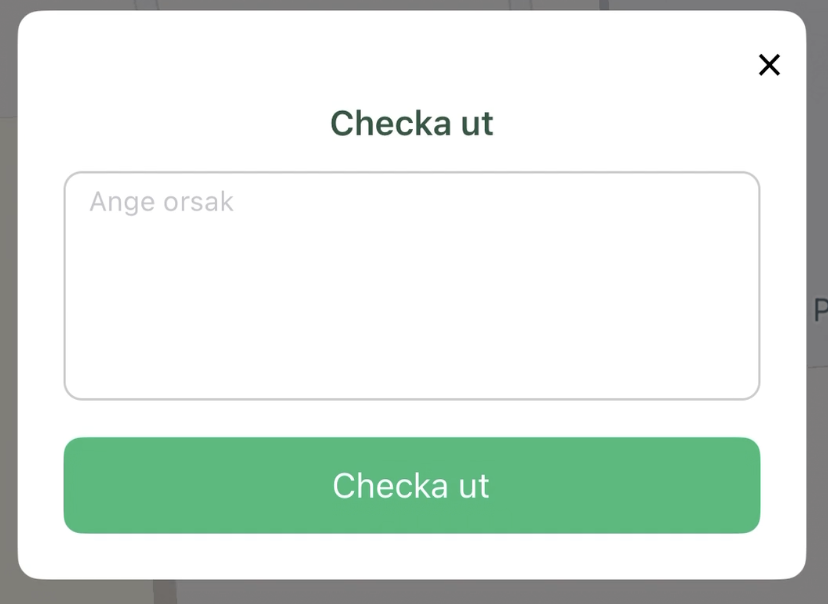
- Trykk på den grønne knappen ”Checka ut”. Du kan oppgi en årsak om nødvendig.
[00:16] – Bekreft valget
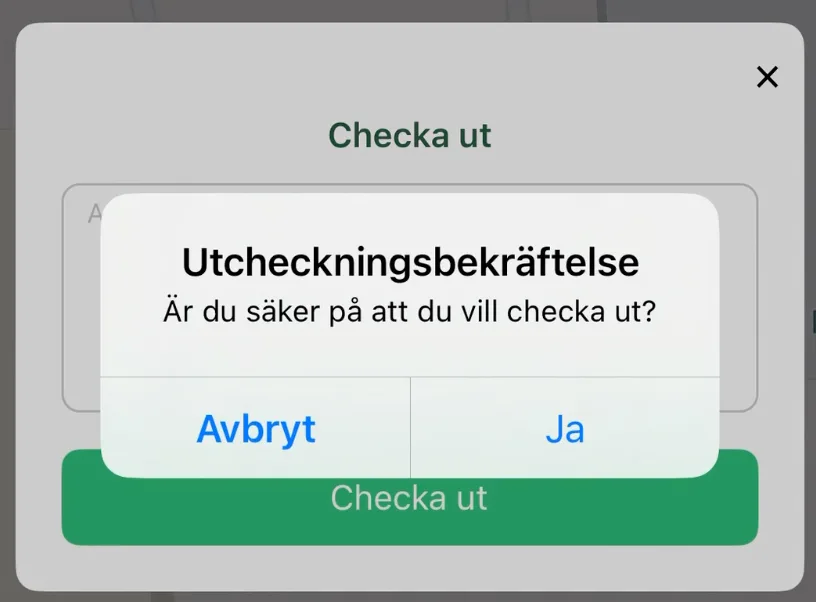
- Bekreft ved å trykke på ”Ja”.
[00:18] – Ferdig
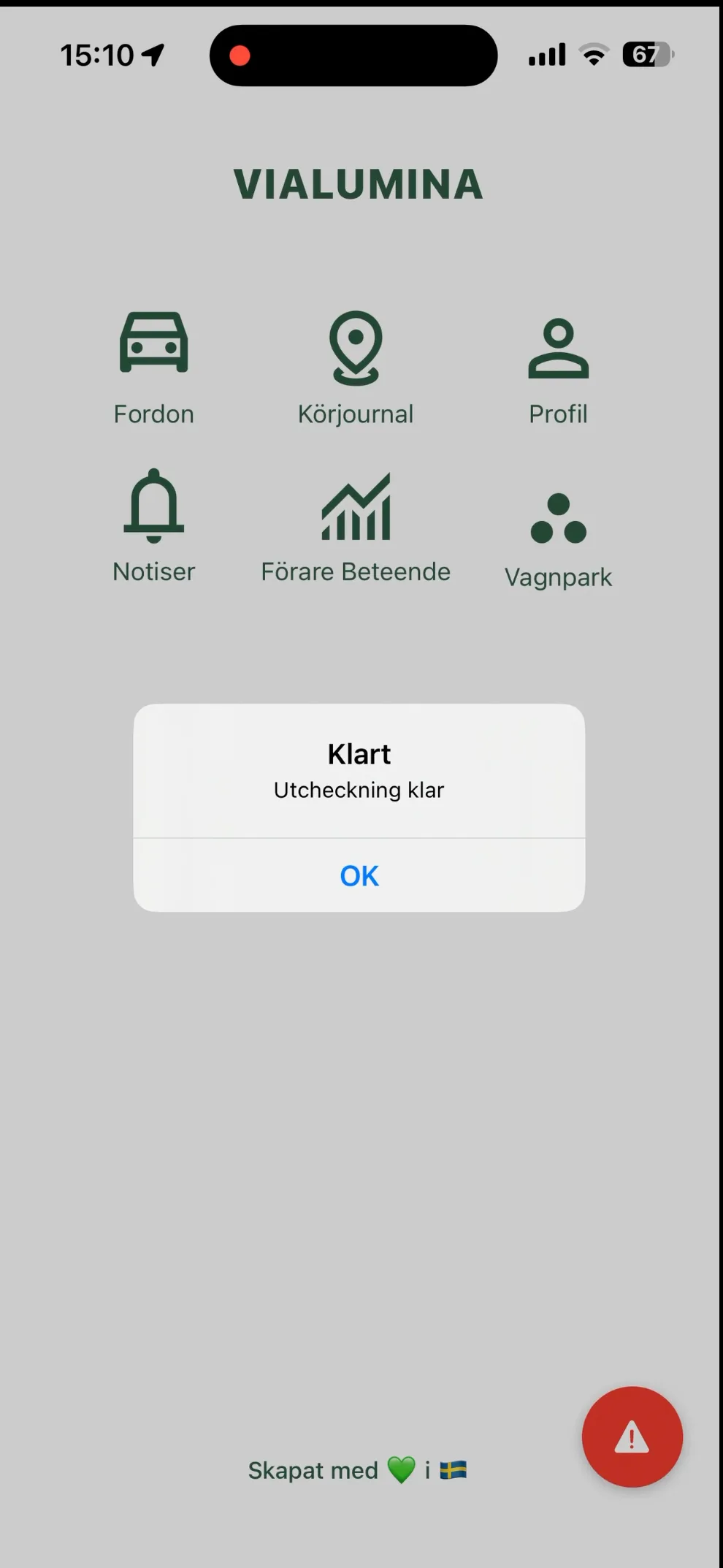
- Utsjekkingen er nå fullført, og du kommer tilbake til startskjermen.
Slik sjekker du inn i et nytt kjøretøy
[00:23] – Åpne ”Mitt fordon”
- Trykk på ”Mitt fordon” på startskjermen.
[00:25] – Velg kjøretøy
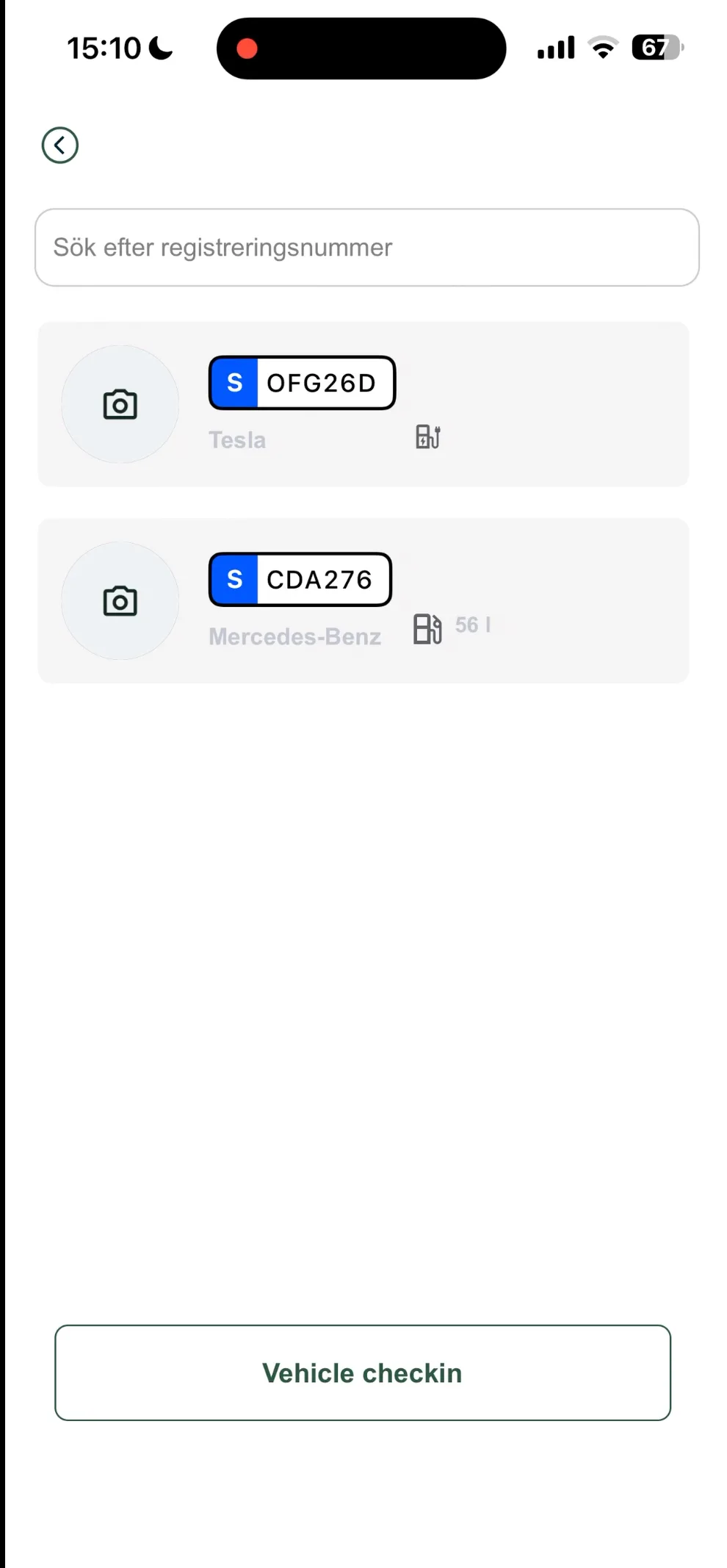
- Velg kjøretøyet du vil sjekke inn i, fra listen.
[00:29] – Kontroller og sjekk inn
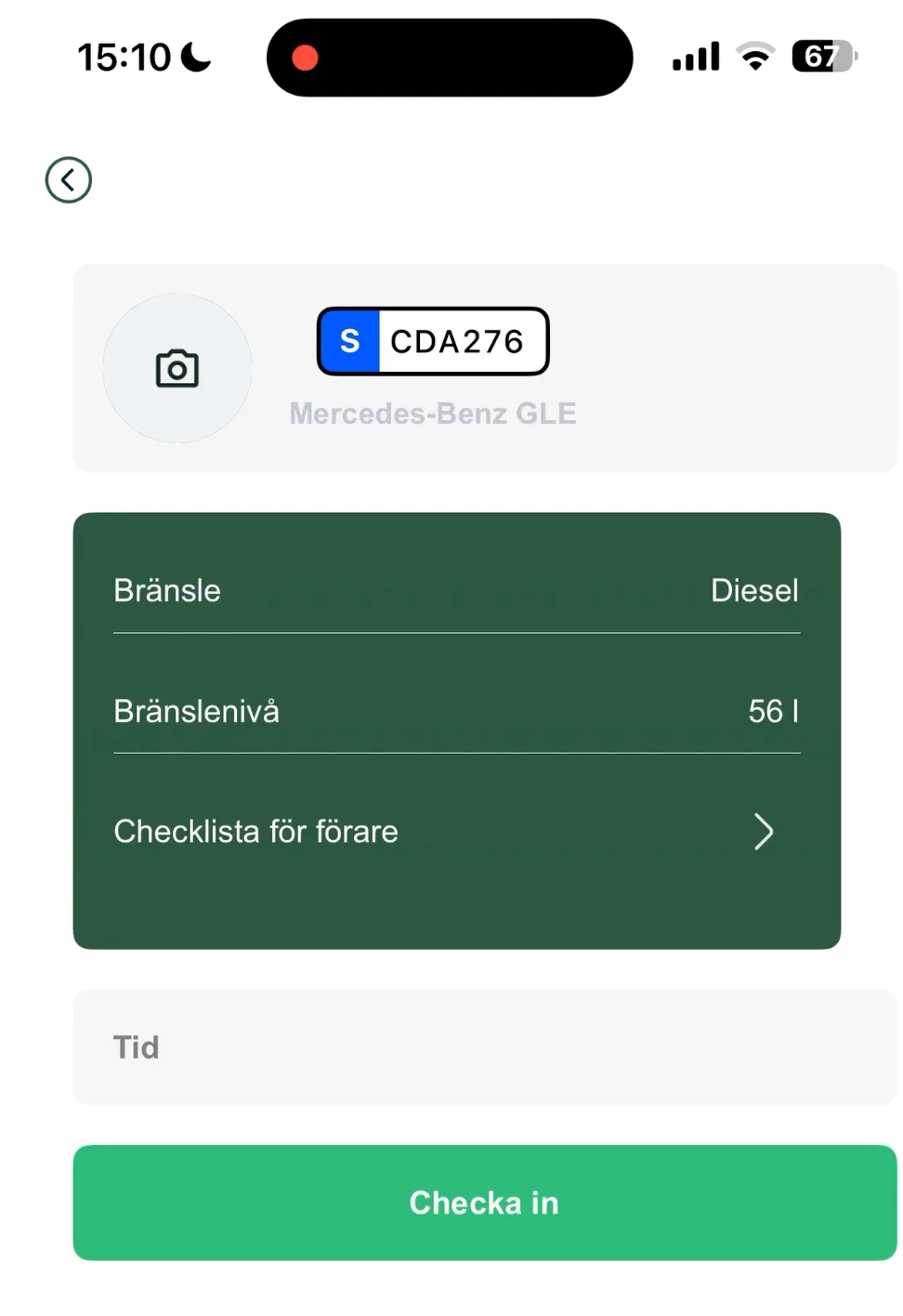
- Gå gjennom informasjonen (f.eks. drivstoffnivå) og trykk deretter på den grønne knappen ”Checka in”.
[00:32] – Innsjekking fullført
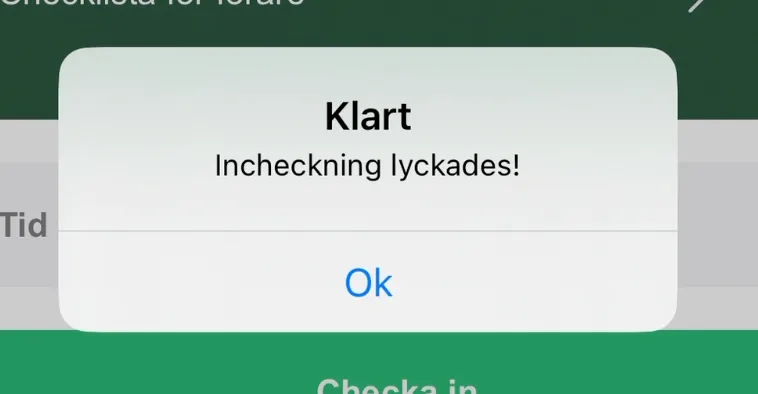
- Innsjekkingen er fullført! Du er nå sjekket inn i det nye kjøretøyet.
[00:42] – Bekreft
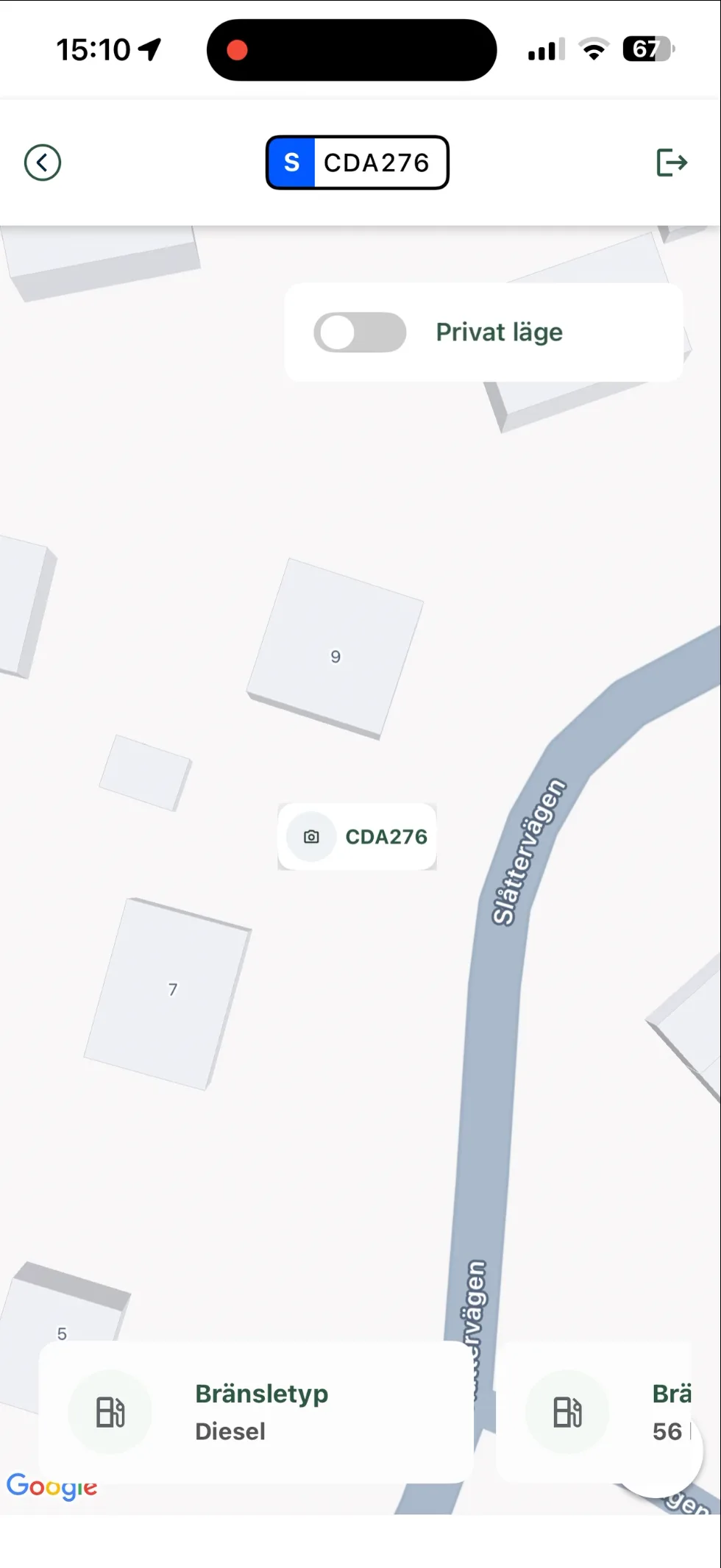
- Du kan bekrefte dette ved å gå til ”Mitt fordon”, der du nå ser informasjonen om det nye kjøretøyet.
Relaterte guider
Bruker dere ikke Vialumina ennå? Se hvordan kjørebok, kjøretøy og lading fungerer i ett og samme system.
Book en demo